Service téléphonique > Système > Maintenance logicielle > Sauvegarde > Constitution de la sauvegarde
2.5.1.1
Cochez les cases comme suit et Validez [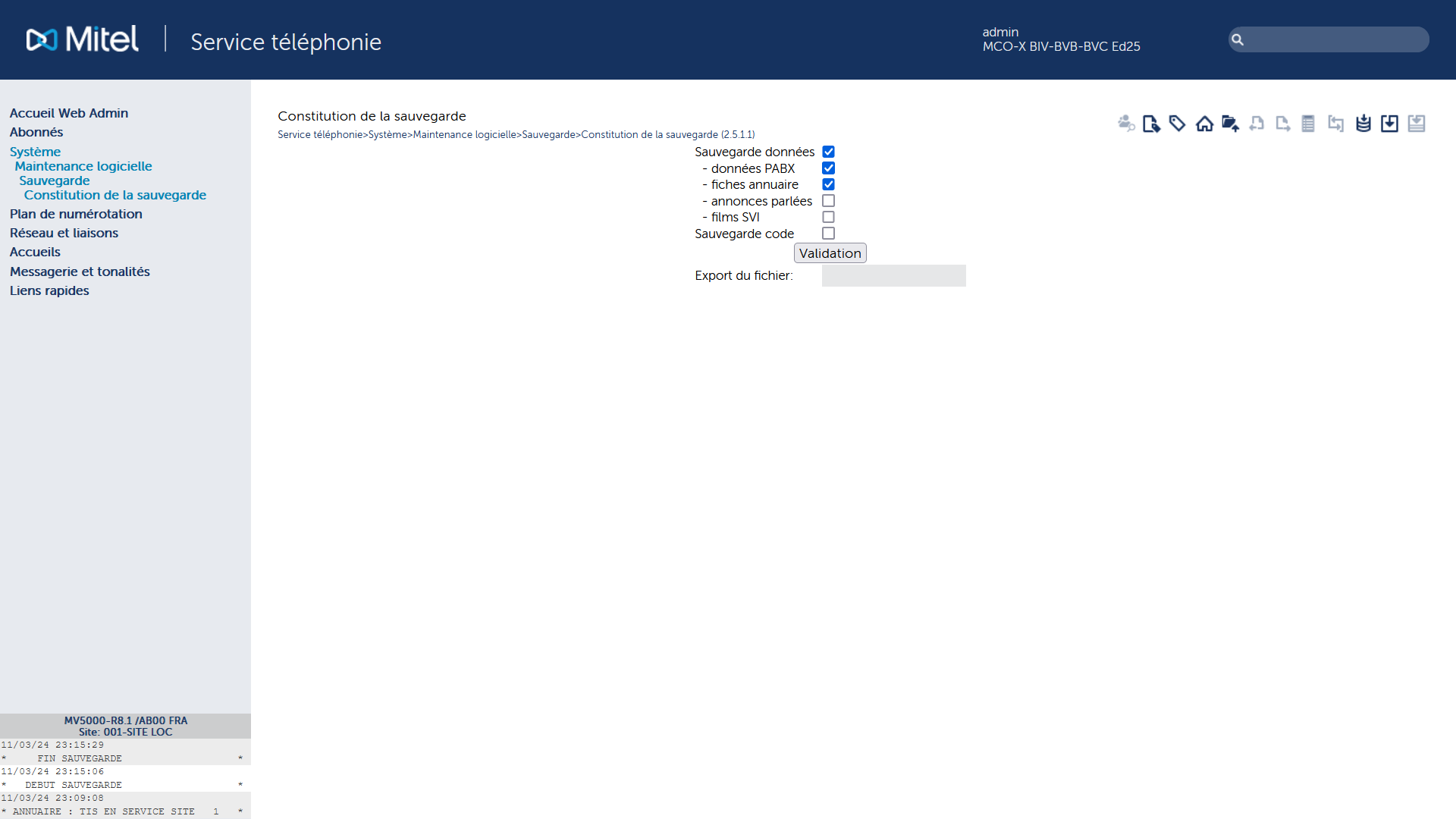](http://wikidunn.ddns.net/uploads/images/gallery/2024-03/EwlzwqwvTP0wd5Gf-sauvegarde.png) # Restauration Pour restaurer une sauvegarde, naviguer dans le menu :Service téléphonique > Système > Maintenance logicielle > Restitution
2.5.2
Sélectionner le Type de restitution : Import PC pour importer un fichier .sav depuis un PC puis valider [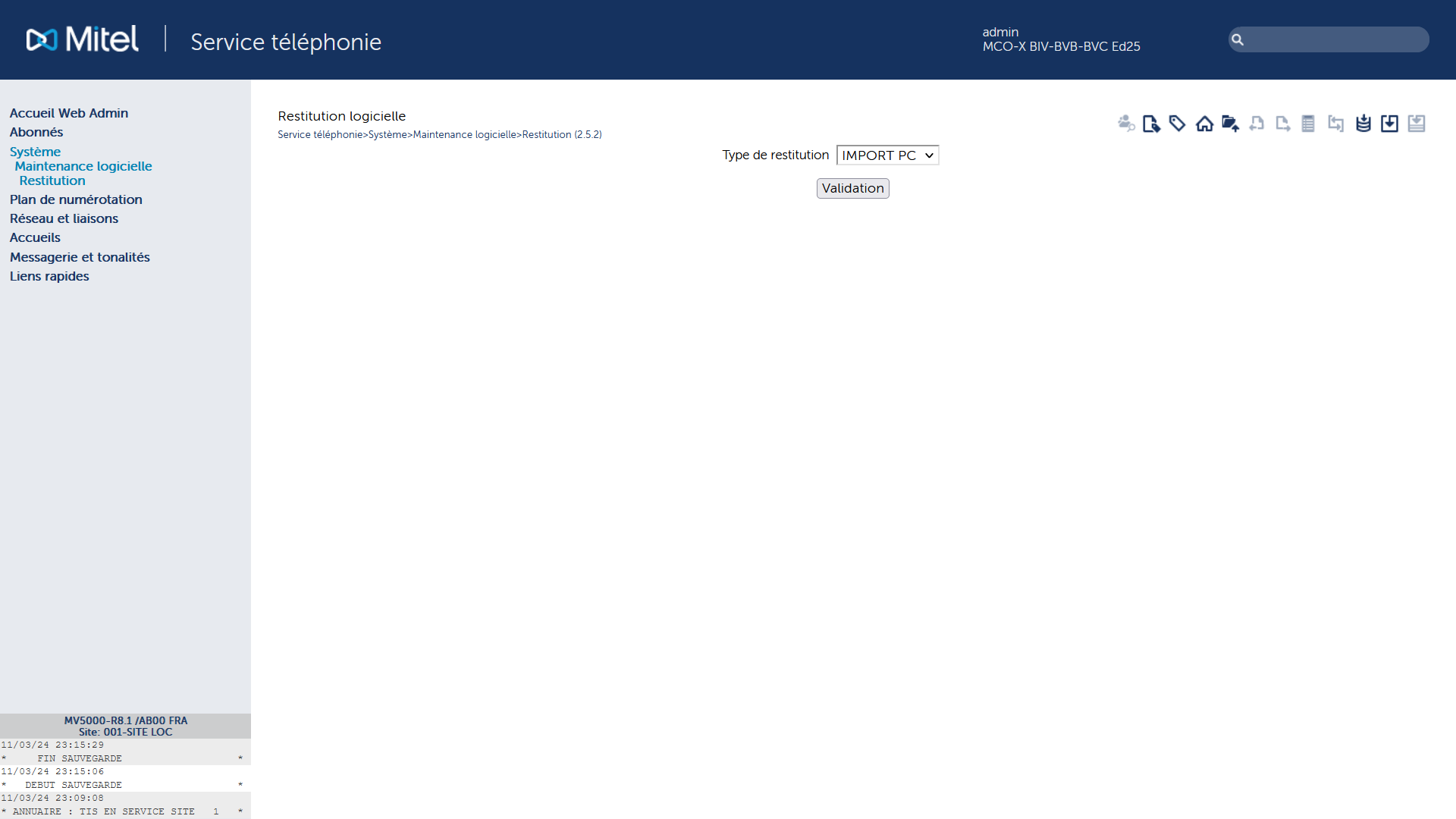](http://wikidunn.ddns.net/uploads/images/gallery/2024-03/nQWArAthJIlooeqV-restitution.png) # Activation du SSH ##### Etape 1 : Activation du service SSHService téléphonique > Système > Configuration > Services
2.3.1
Trouver le service SSH et sélectionner Démarrer [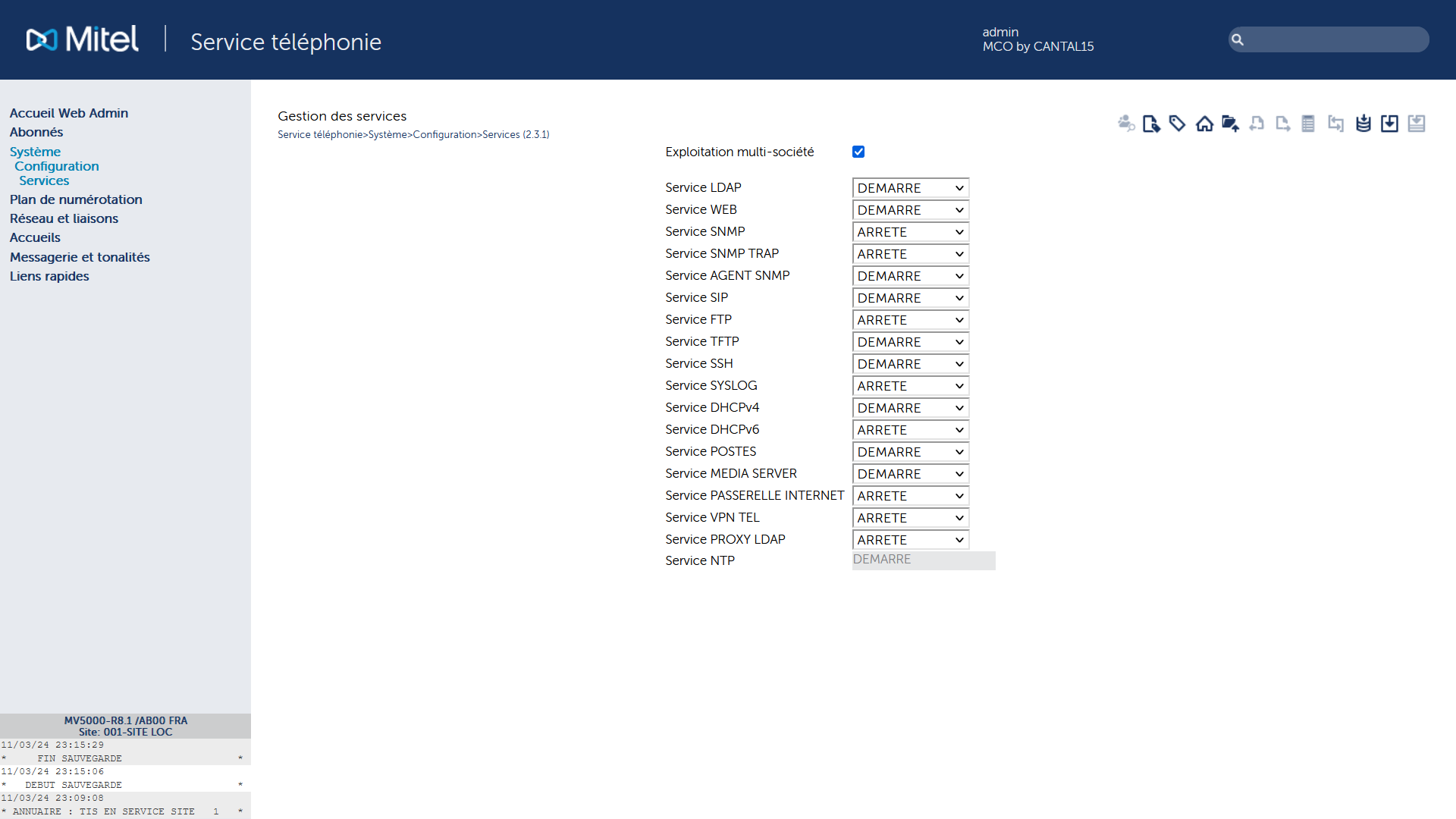](http://wikidunn.ddns.net/uploads/images/gallery/2024-03/F1H3NzDyXNkWxUzb-mivoice-ssh-1.png) ##### Etape 2 : Connexion en SSH Via un logiciel SSH vous pouvez vous connecter sur l'adresse IP de votre IPBX [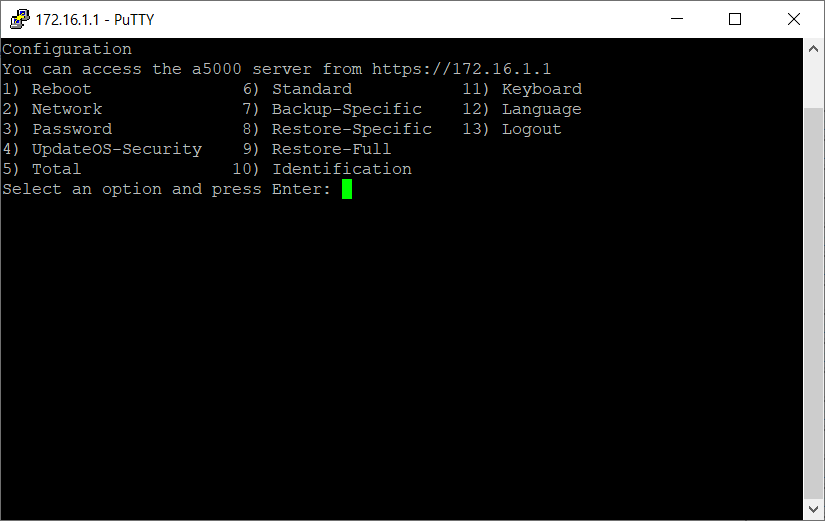](http://wikidunn.ddns.net/uploads/images/gallery/2024-03/bY7jTP8wtIeUN6QL-mivoice-ssh-2.png) # Changement du plan de numérotation ##### Etape 1 : Numérotation locale LOCALService téléphonie > Plan de numérotation > Plan pour les usagers > Accès aux numéros locaux
3.2.1
Passer d'un plan de numérotation de 4 à 2, supprimer la tranche 1 puis passer le nombre de chiffre de la numérotation de 4 à 2. Puis remettre la tranche 1 à 4-7 [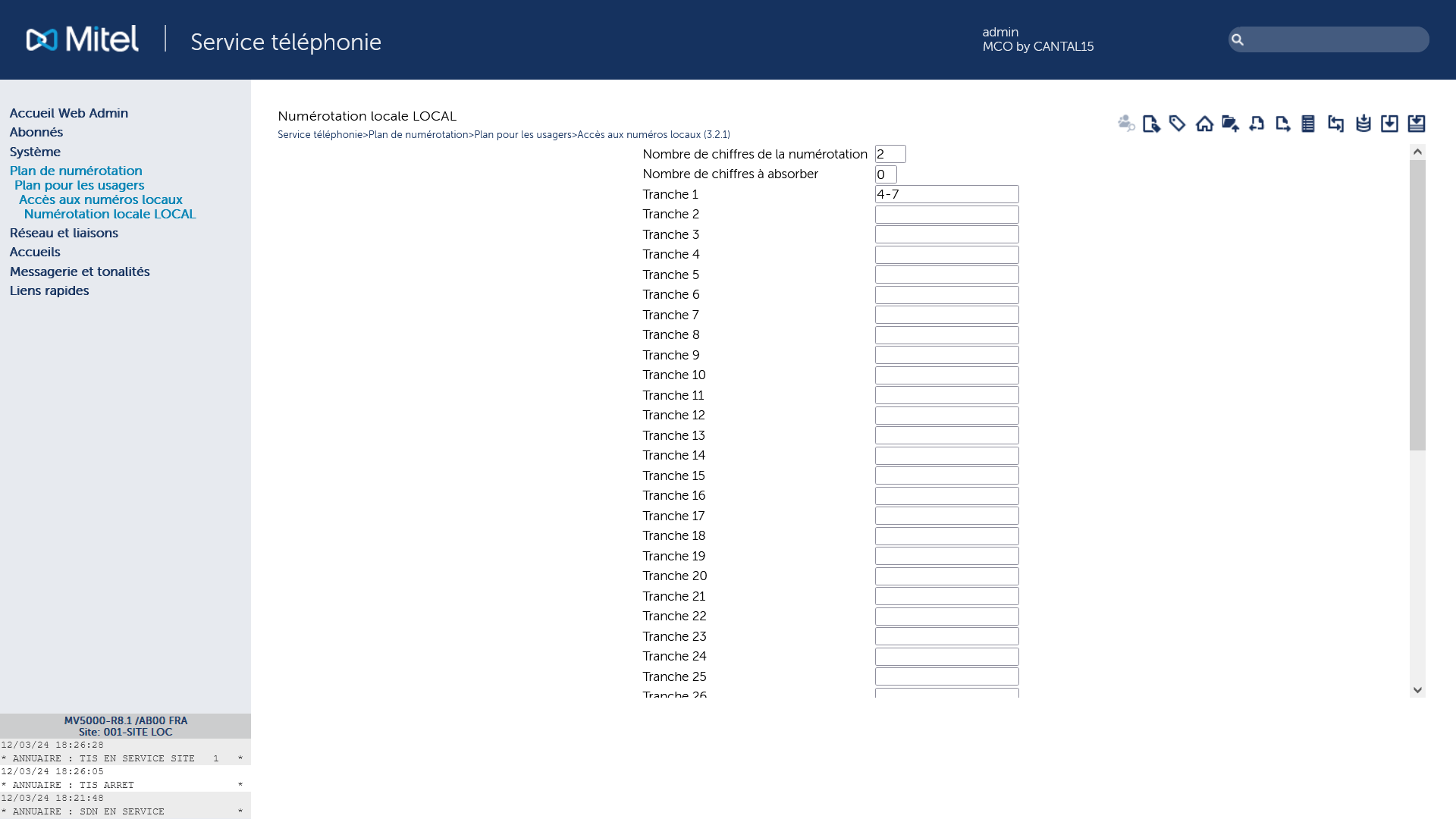](http://wikidunn.ddns.net/uploads/images/gallery/2024-03/K9YmRZiCVZhoBPYe-mitel-a5000-pdn-1.png) ##### Etape 2 : Visu. par numéro localService téléphonie > Abonnés > Abonnements > Visu. par numéro local
1.2.2
Passer l'accueil, l'abonné banalisé et la mevo en 2 chiffre avec un clic sur le numéro d'annuaire puis renumérotation. [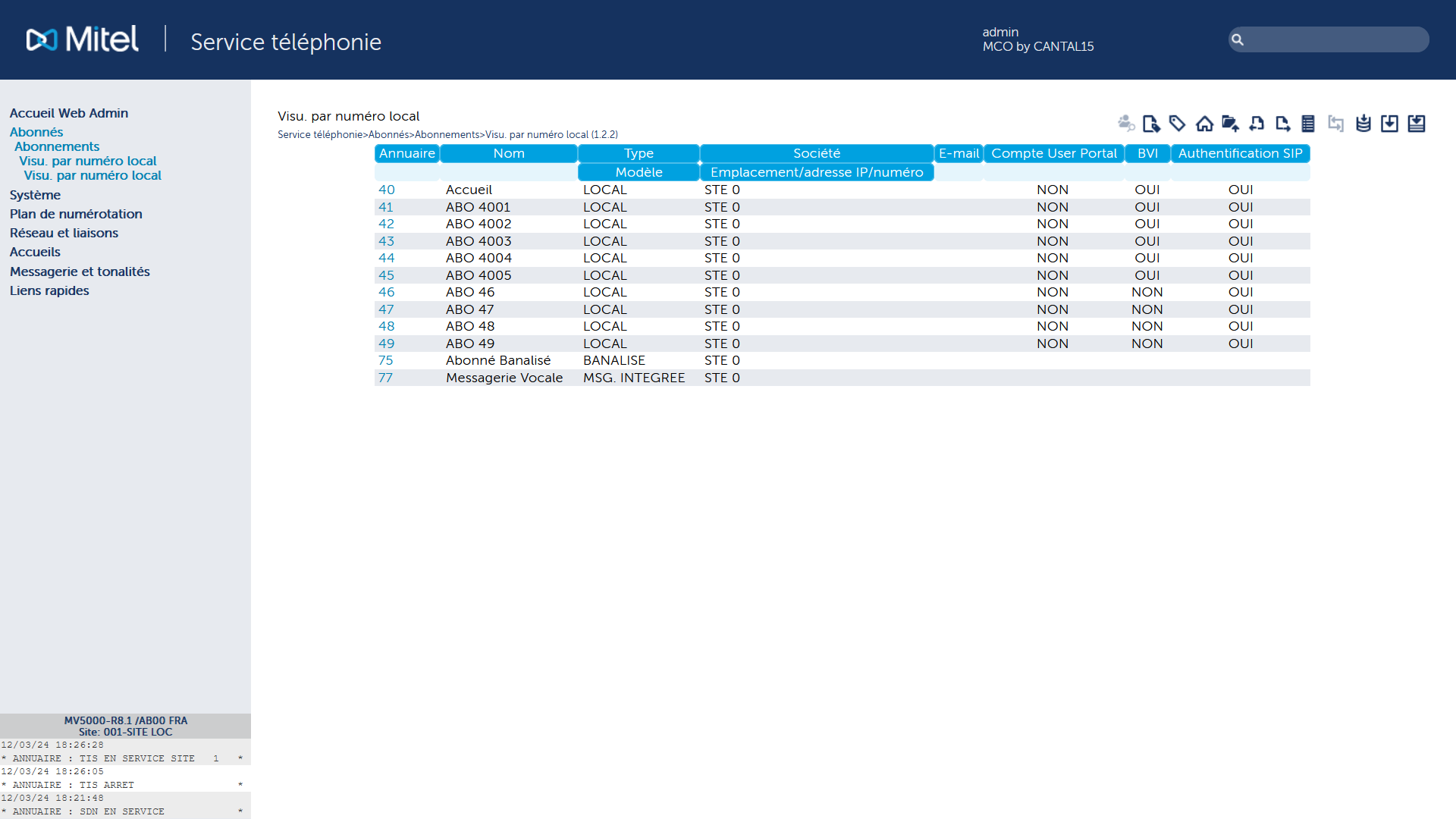](http://wikidunn.ddns.net/uploads/images/gallery/2024-03/tgi9eiSGv6fZZf4w-mitel-a5000-vpnl-1.png) # Déploiement Manuel des Postes Une fois les abonnées créés dans l'interface de l'IPBXService téléphonique > Abonnés > Abonnements > Visu par numéro local
1.2.2
[](http://wikidunn.ddns.net/uploads/images/gallery/2024-03/tgi9eiSGv6fZZf4w-mitel-a5000-vpnl-1.png)Si les postes ne montent pas : il faut aller supprimer les adresses des DNS en mode SSH, redémarrer le PABX. Ou raccorder la BIV au PABX
la mise à jour du poste et le téléchargement de sa configuration globale. [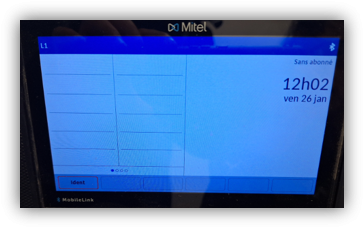](http://wikidunn.ddns.net/uploads/images/gallery/2024-03/d7cxUIhqy48QwW7v-mitel-a5000-ident.png) Le téléphone se positionne en état Sans Abonné. Il suffit de cliquer sur IDENT en bas à droite. Entrer le numéro d'abonné et le mot de passe. Si le mot de passe est expiré :Service téléphonie > Abonnés > Droits > Paramètres généraux
1.4.1
Décocher la case : Imposer le changement de mot de passe initial, confirmer et recocher la case. [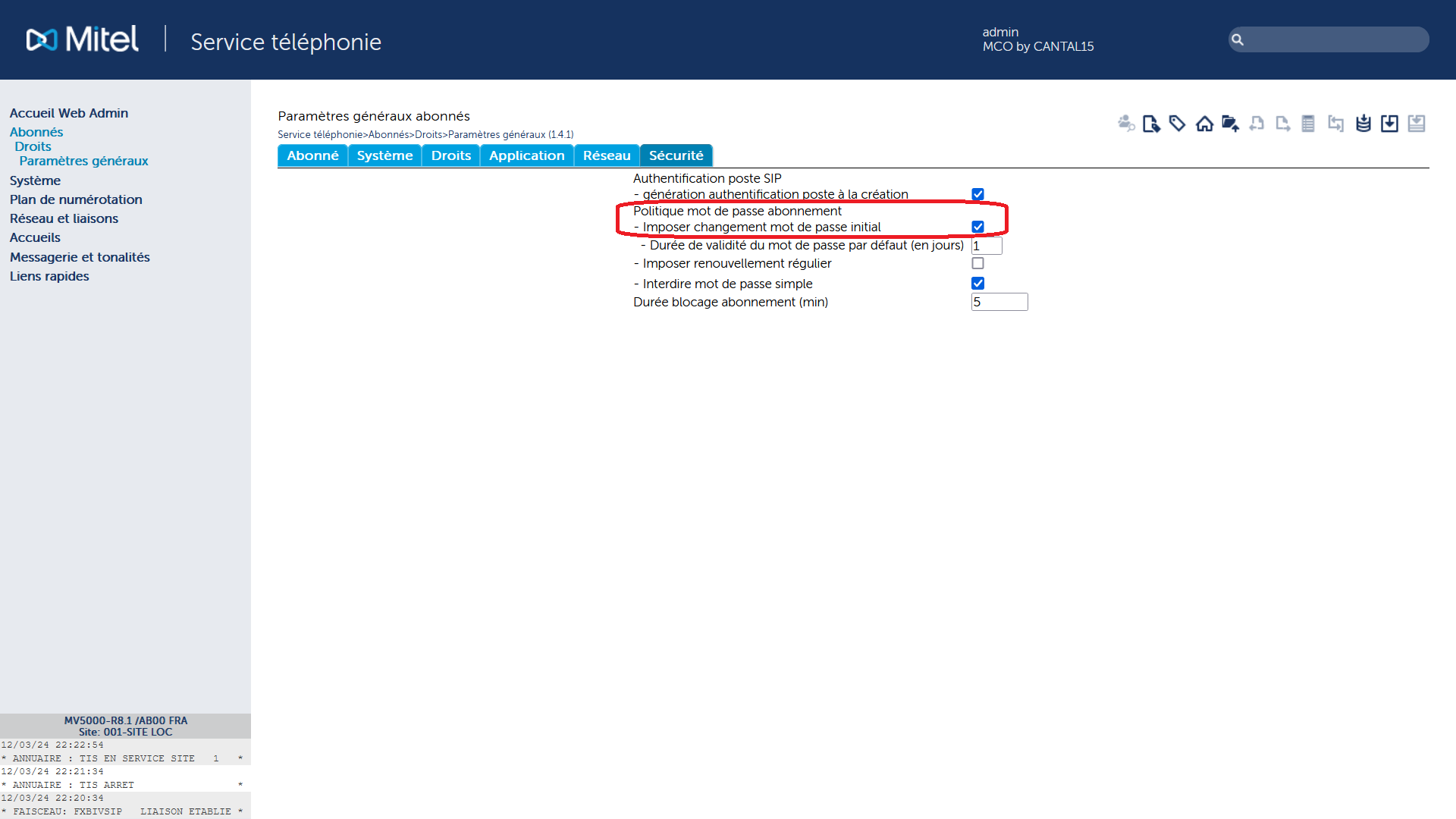](http://wikidunn.ddns.net/uploads/images/gallery/2024-03/LsfLyXpmMhNgfpaN-mitel-a5000-droit.png) # Mise à niveau logiciel ##### Etape 1 : Télécharger le pack de mise à niveau sur le site de MitelUpgrade MiVoice 5000 R8.1 SP1 - r8.1\_sp1\_b200.zip - 17 oct. 2023 15:48
##### Etape 2 : Décompresser le dossier ##### Etape 3 : Lancer le serveur repository Lancer le fichier : RepositoryServer.exe [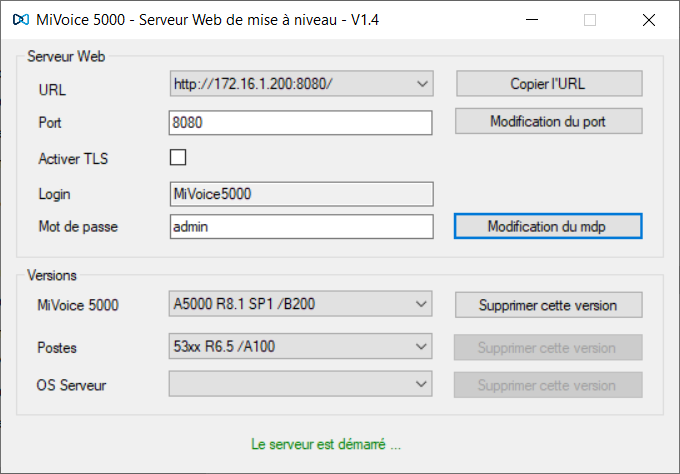](http://wikidunn.ddns.net/uploads/images/gallery/2024-03/4cifoJ0Iilke5PJd-mitel-a5000-upgrade-0.png) ##### Etape 4 : Mise à niveau de l'IPBXService téléphonie > Système > Maintenance logiciel > Mise à niveau
2.5.3
[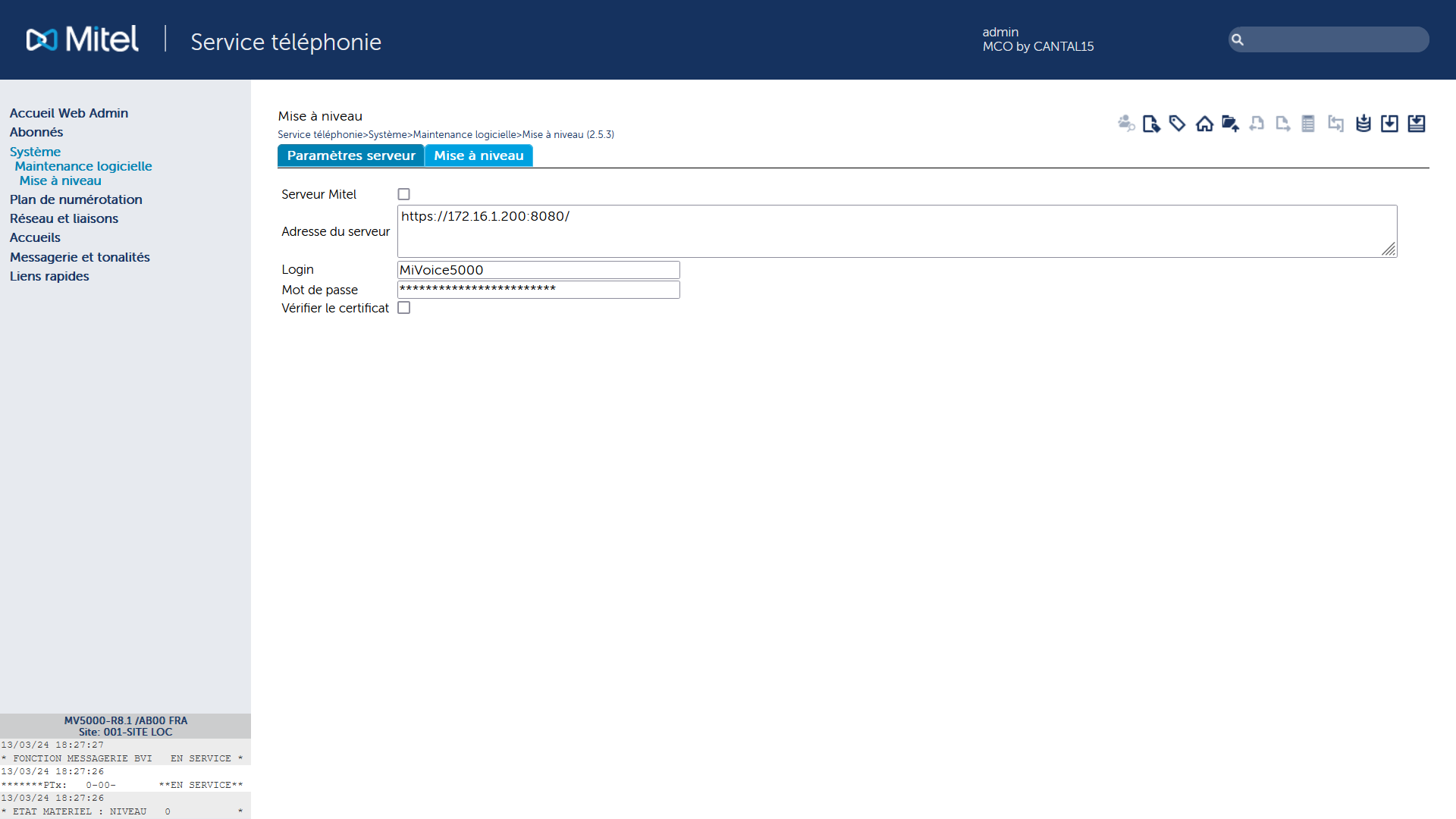](http://wikidunn.ddns.net/uploads/images/gallery/2024-03/M8jB5fpnQ5CLLjjQ-mitel-a5000-upgrade-1.png) Dans l'onglet Paramètres serveur, décocher Serveur Mitel et remplir les champs Adresse du serveur / Login / Mot de passe comme sur le serveur repository. Décocher Vérifier le certificat. [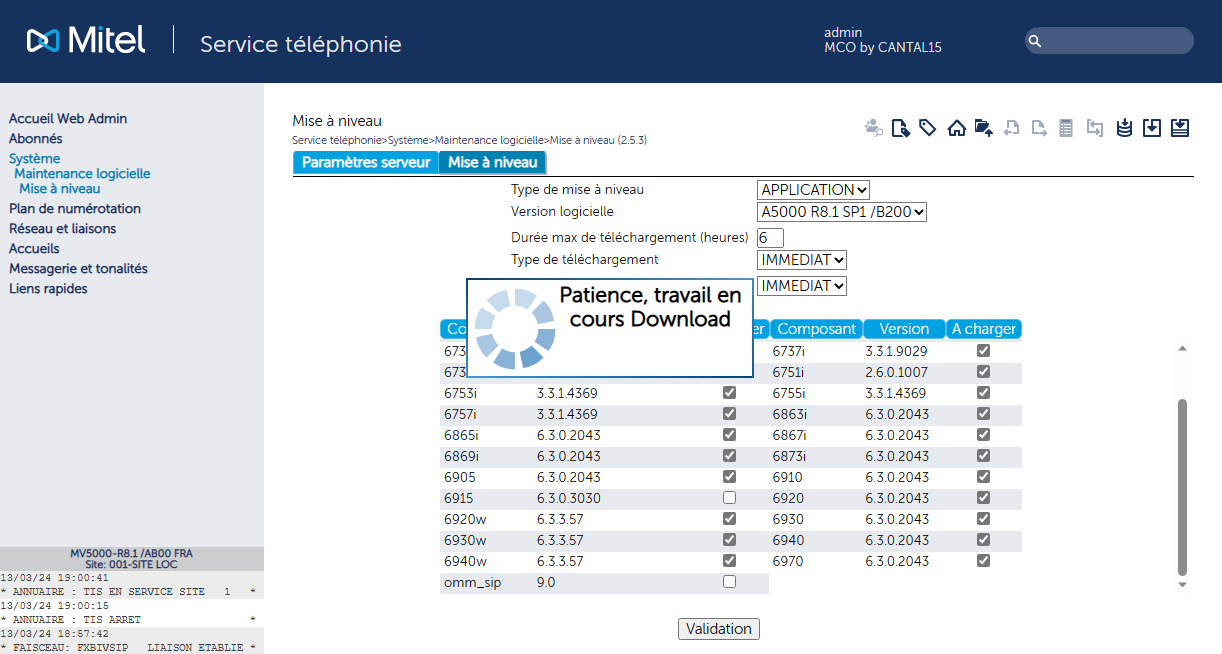](http://wikidunn.ddns.net/uploads/images/gallery/2024-03/pcIKDQ1qLdbr0Gmh-mitel-a5000-upgrade-2.png) Dans l'onglet Mise à niveau, sélectionner APPLICATION. Choisir la version logiciel et cocher les éléments à mettre à jour. Valider ##### Etape 5 : Validation du logicielService téléphonie > Système > Demande de redémarrage
2.6
[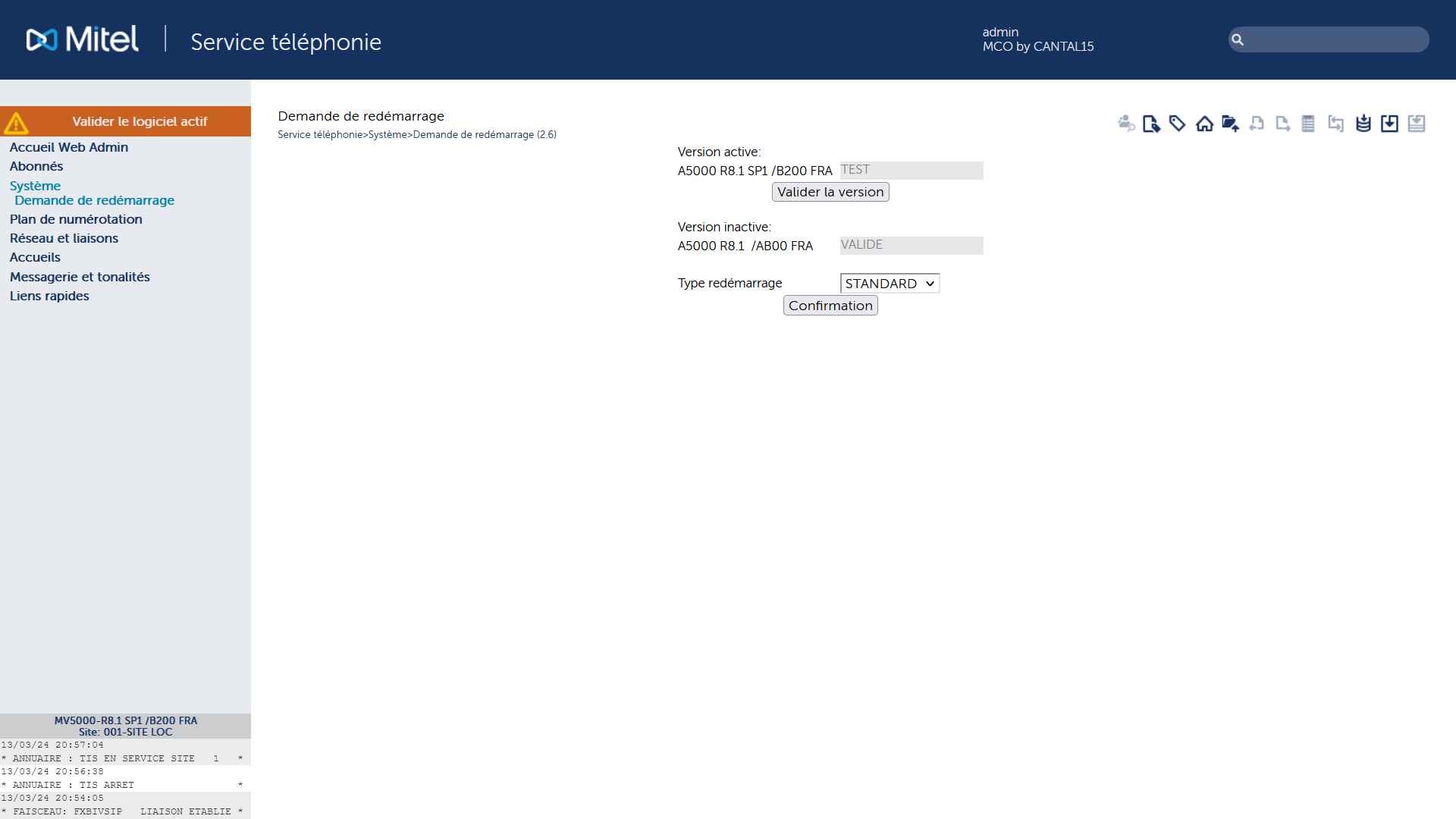](http://wikidunn.ddns.net/uploads/images/gallery/2024-03/ZP6dKHitELCvRGxL-mitel-a5000-upgrade-3.png) Valider la version active # Mise en service IPBX ##### Etape 1 : Récupérer les licences ##### Etape 2 : Upgrade logiciel & patch de sécurité ##### Etape 3 : Préconf # Définition du NDIService téléphonie > Réseau et liaisons > Réseau > Traitement du NDS > NDI
4.2.6.5
[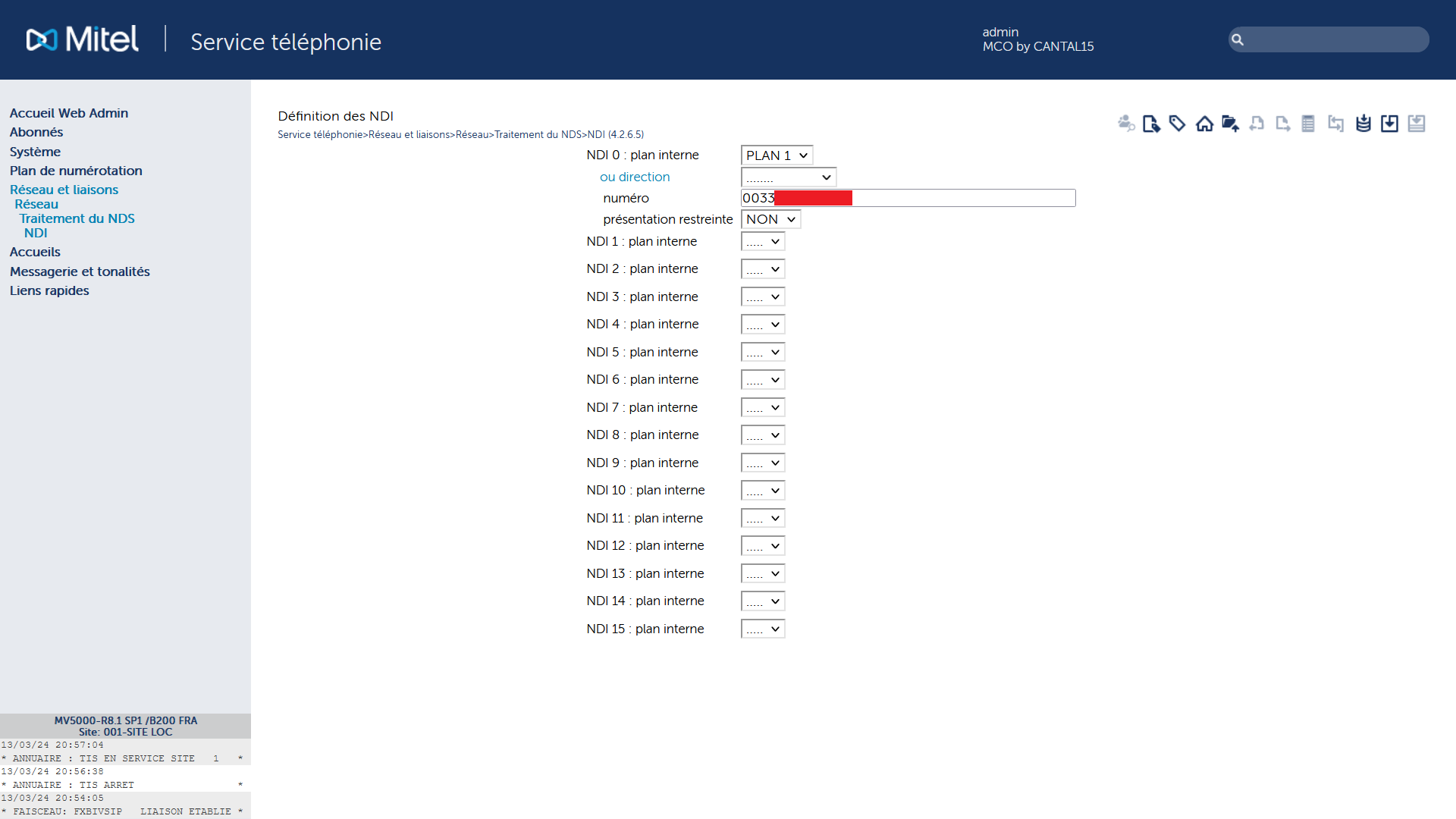](http://wikidunn.ddns.net/uploads/images/gallery/2024-03/Iro6XETpDPEG2O4G-mitel-a5000-ndi.png) # Affecter un SDAService téléphonie > Abonnés > Abonnements > Caractéristiques
1.2.3
Entrer les 4 derniers chiffres du SDA dans N° annuaire SDA PLAN 1 : (ici 3929) [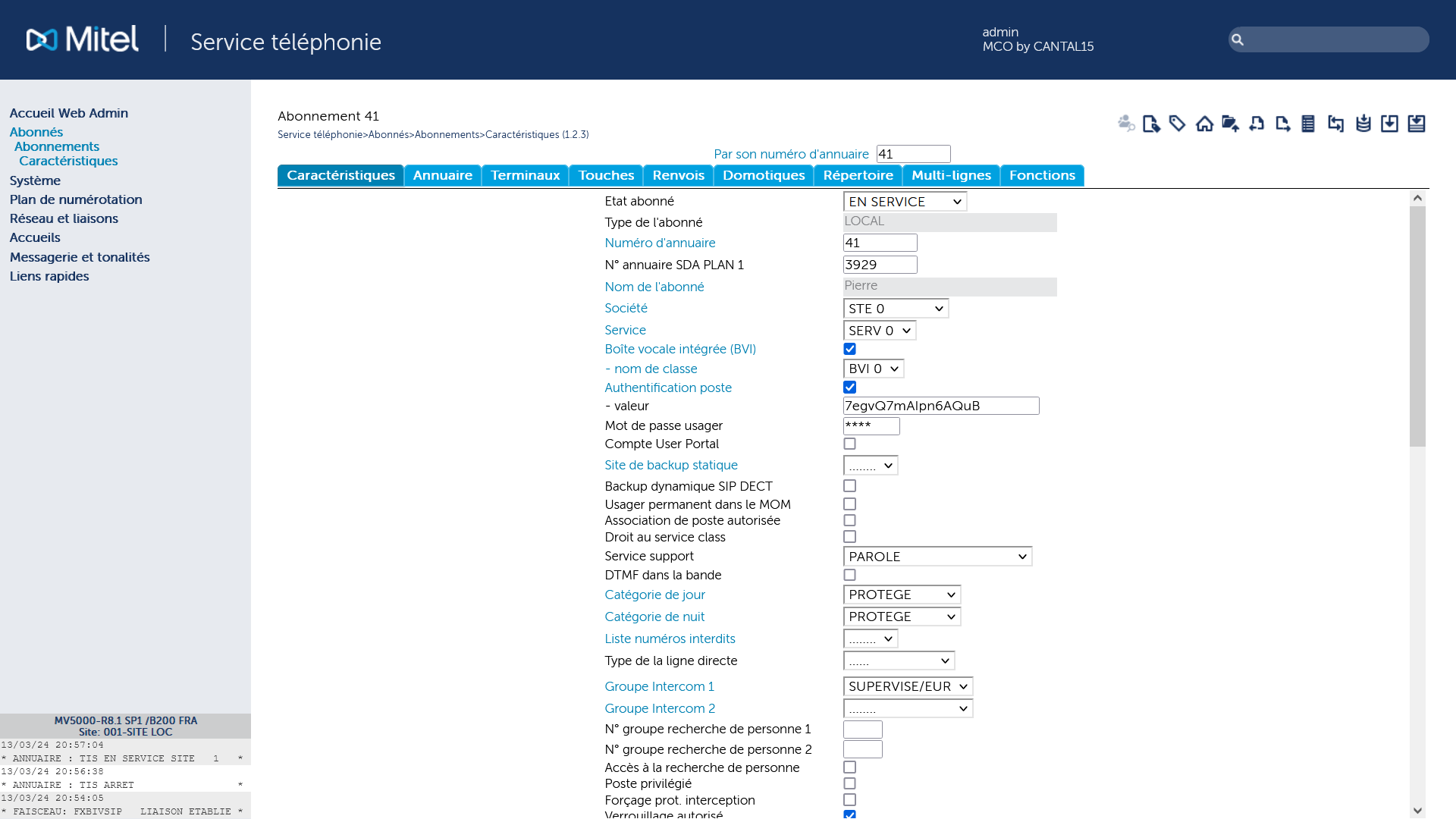](http://wikidunn.ddns.net/uploads/images/gallery/2024-03/ZVAAS0LRzjAZz6uF-mitel-a5000-sda.png) # Tranches de numérotations externes Afficher le numéro complet de l'appellent ##### Etape 1 : Créer une tranche externeService téléphonie > Plan de numérotation > Plan pour les lignes arrivée > Tranches de numérotations externes > Noms
3.3.7.1
Entrer un nom dans Tranche externe 1 [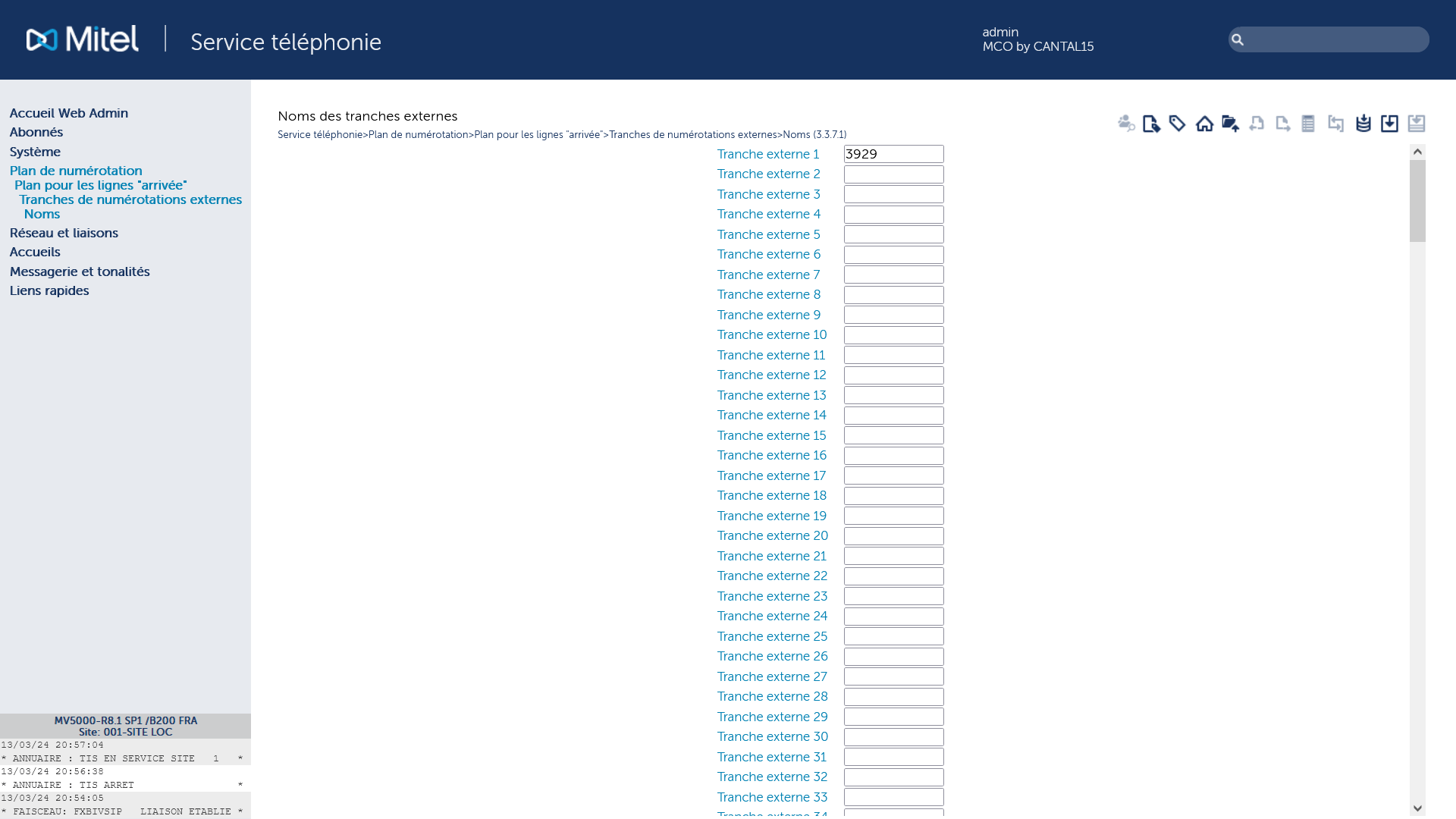](http://wikidunn.ddns.net/uploads/images/gallery/2024-03/faxuzXnUP2uzqypt-mitel-a5000-pp1.png) ##### Etape 2 : Personnaliser la trancheService téléphonie > Plan de numérotation > Plan pour les lignes arrivée > Tranches de numérotations externes > Caractéristiques
3.3.7.2
Annuaire SDA : Plage des SDA (4 derniers chiffres) Tranche publique : Plage des SDA complet [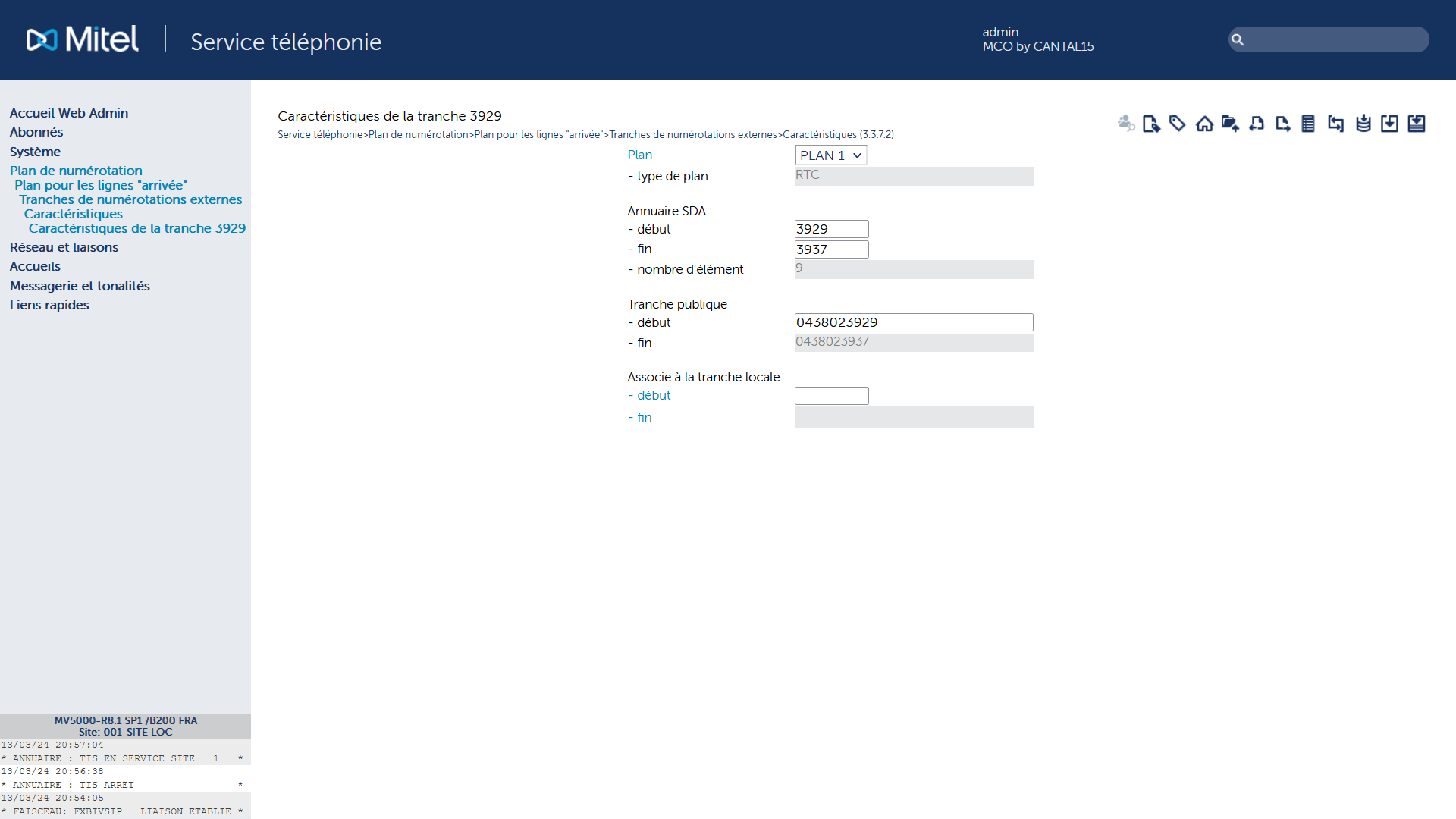](http://wikidunn.ddns.net/uploads/images/gallery/2024-03/ESnH5yJgf1cIggUh-mitel-a5000-pp2.png) ##### Etape 3 : Vérification sur un poste ayant un SDA N° publique PLAN 1 -> OK [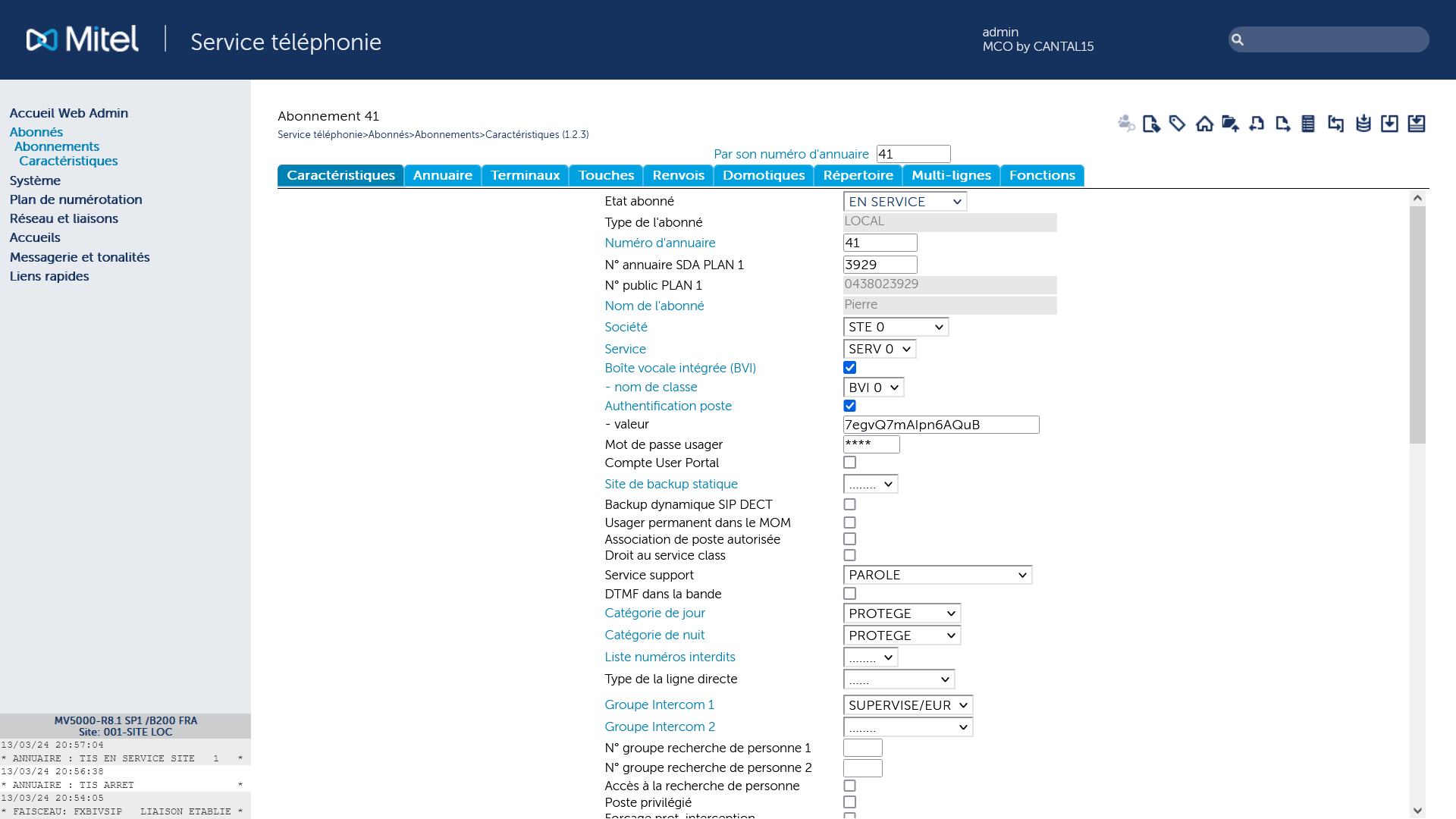](http://wikidunn.ddns.net/uploads/images/gallery/2024-03/gvvJZLxFVnbqjaRv-mitel-a5000-pp3.png) # Appel sortant secret ##### Etape 1 : Paramètre généraux abonnésService téléphonie > Abonnés > Droits > Paramètres généraux
1.4.1
A configurer comme sur l'image : [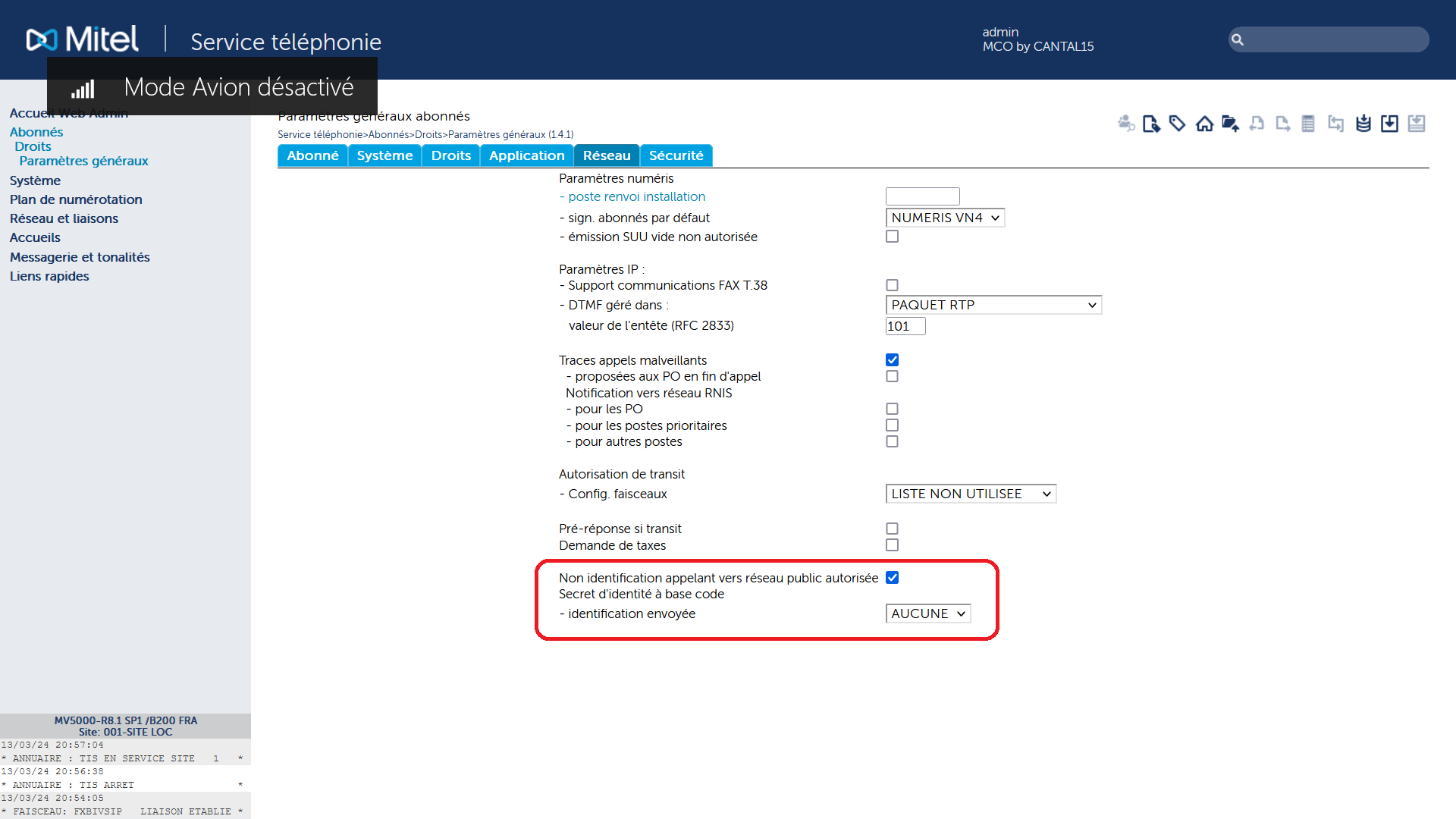](http://wikidunn.ddns.net/uploads/images/gallery/2024-03/LJm2wM0hrjW6J4Gd-mitel-a5000-secret-1.png) ##### Etape 2 : Configuration de l'abonnementService téléphonie > Abonnés > Abonnements > Caractéristiques
1.2.5
[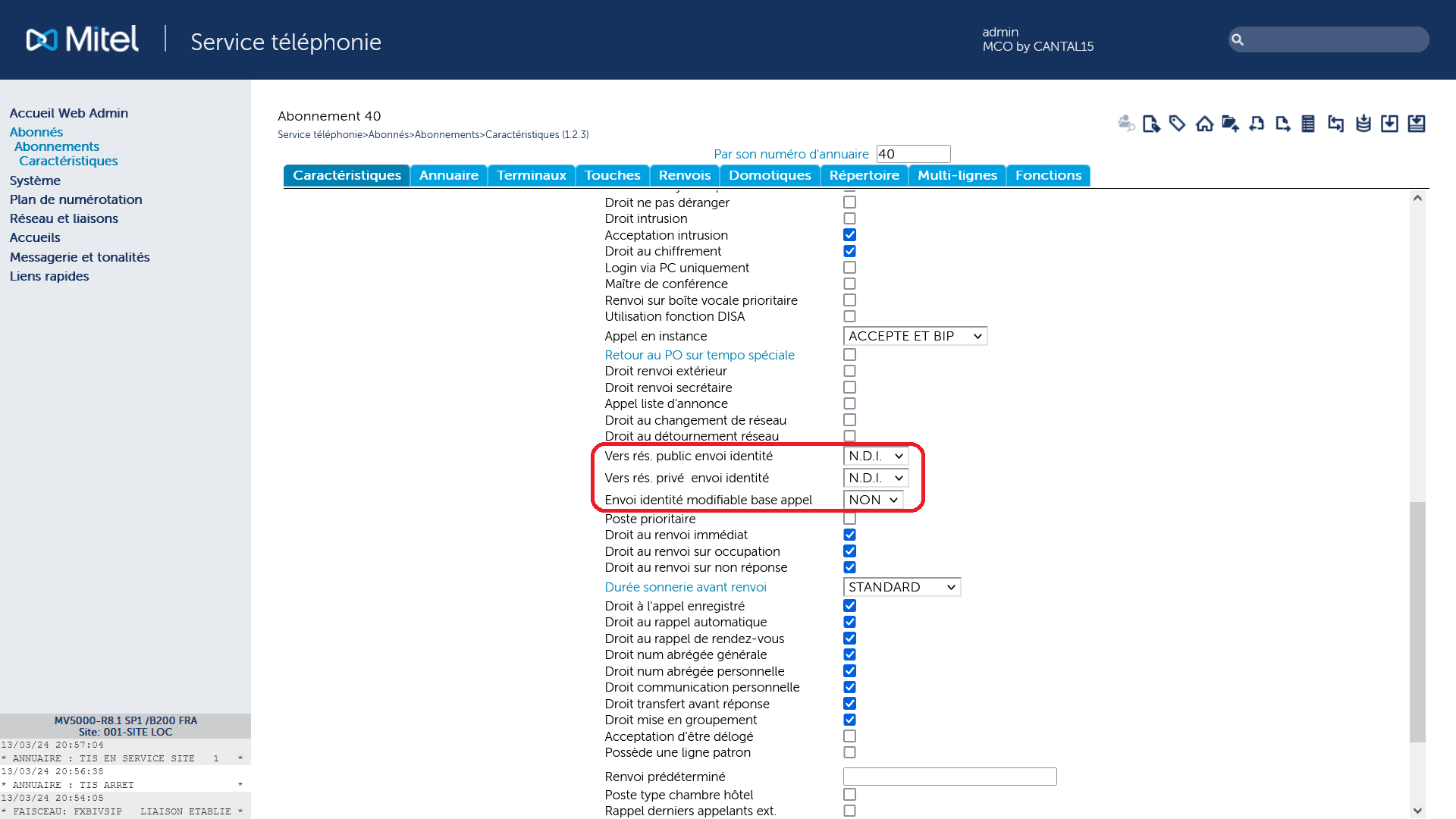](http://wikidunn.ddns.net/uploads/images/gallery/2024-03/Yfi9MDK6du2yzHIQ-mitel-a5000-secret-2.png) L'utilisateur pourra masquer sont numéro en composant \*71 avant le ND. # Transformateur SDA Pour afficher un autre numéro que le SDAService téléphonie > Réseau et liaisons > Réseau > Traitement du NDS > Traitements départ
4.2.6.7
Mettre numéro de transformateur à 1 : [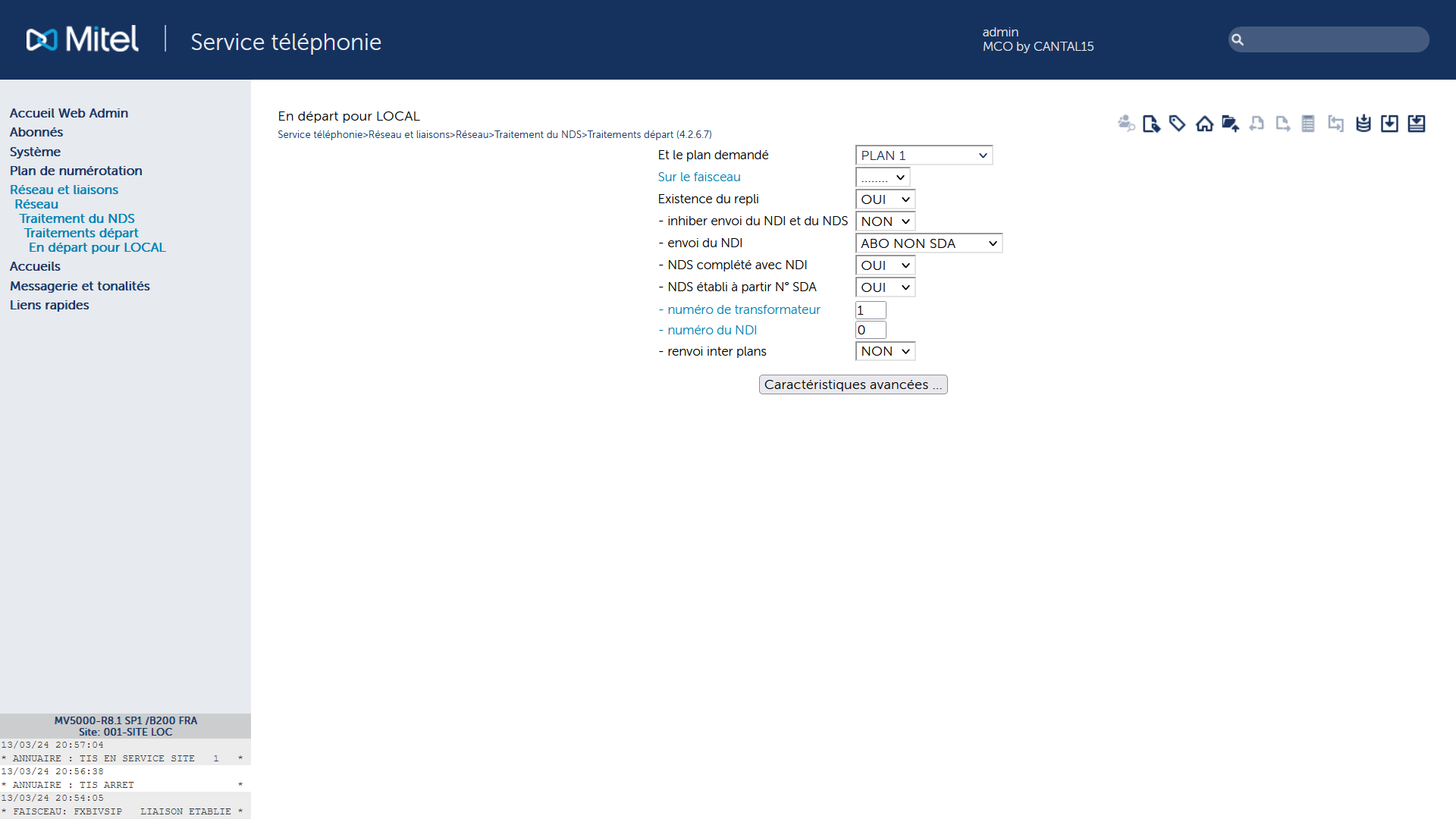](http://wikidunn.ddns.net/uploads/images/gallery/2024-03/eGLiibl3mSudWc5U-mitel-a5000-transformateur-sda2.png) puis cliquer sur le lien - numéro de transformateur : [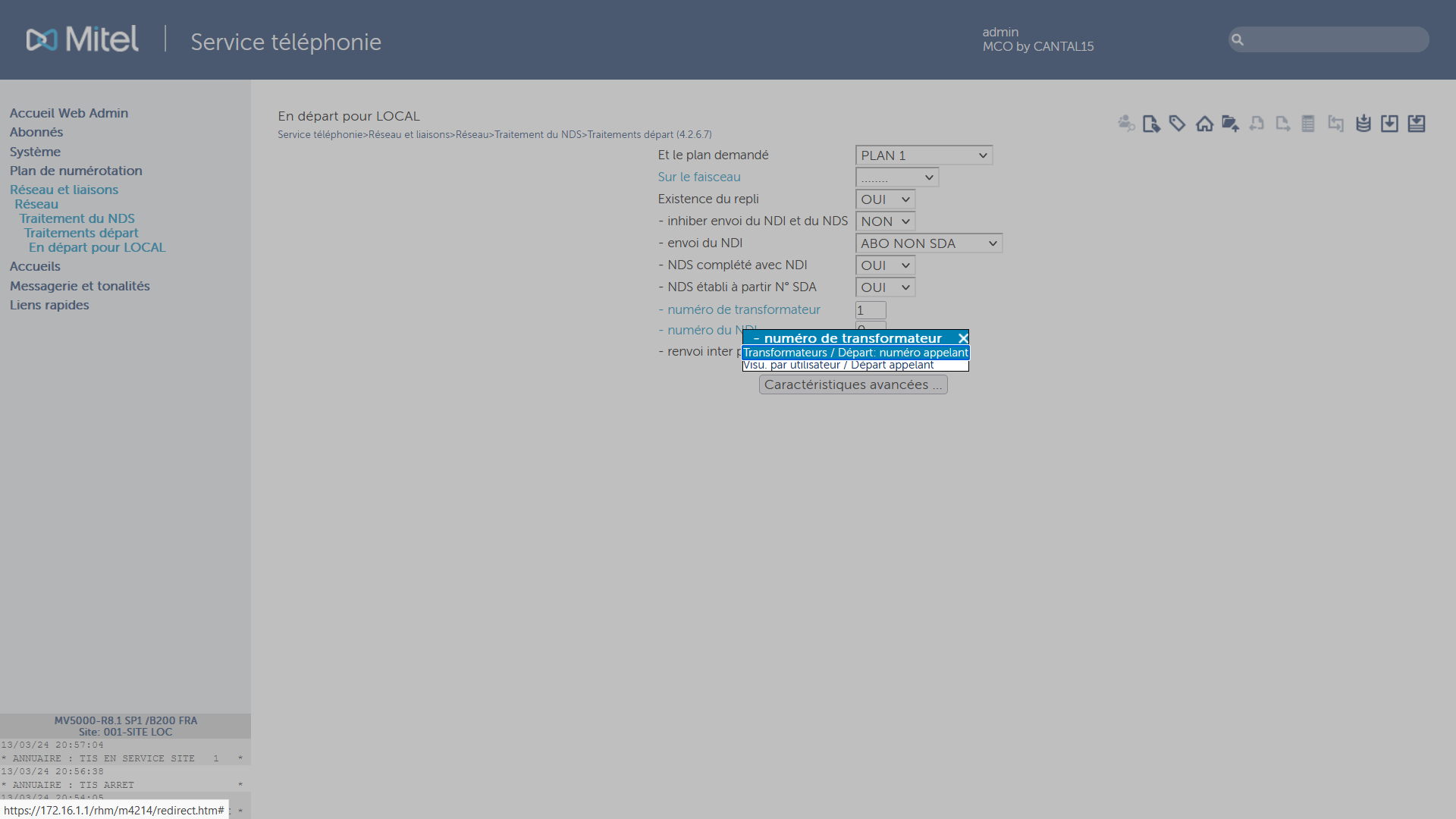](http://wikidunn.ddns.net/uploads/images/gallery/2024-03/6DjtSrJ8MUF8YihD-mitel-a5000-transformateur-sda3.png) Enfin, renseigner le numéro court SDA a transformer et le numéro à afficher : [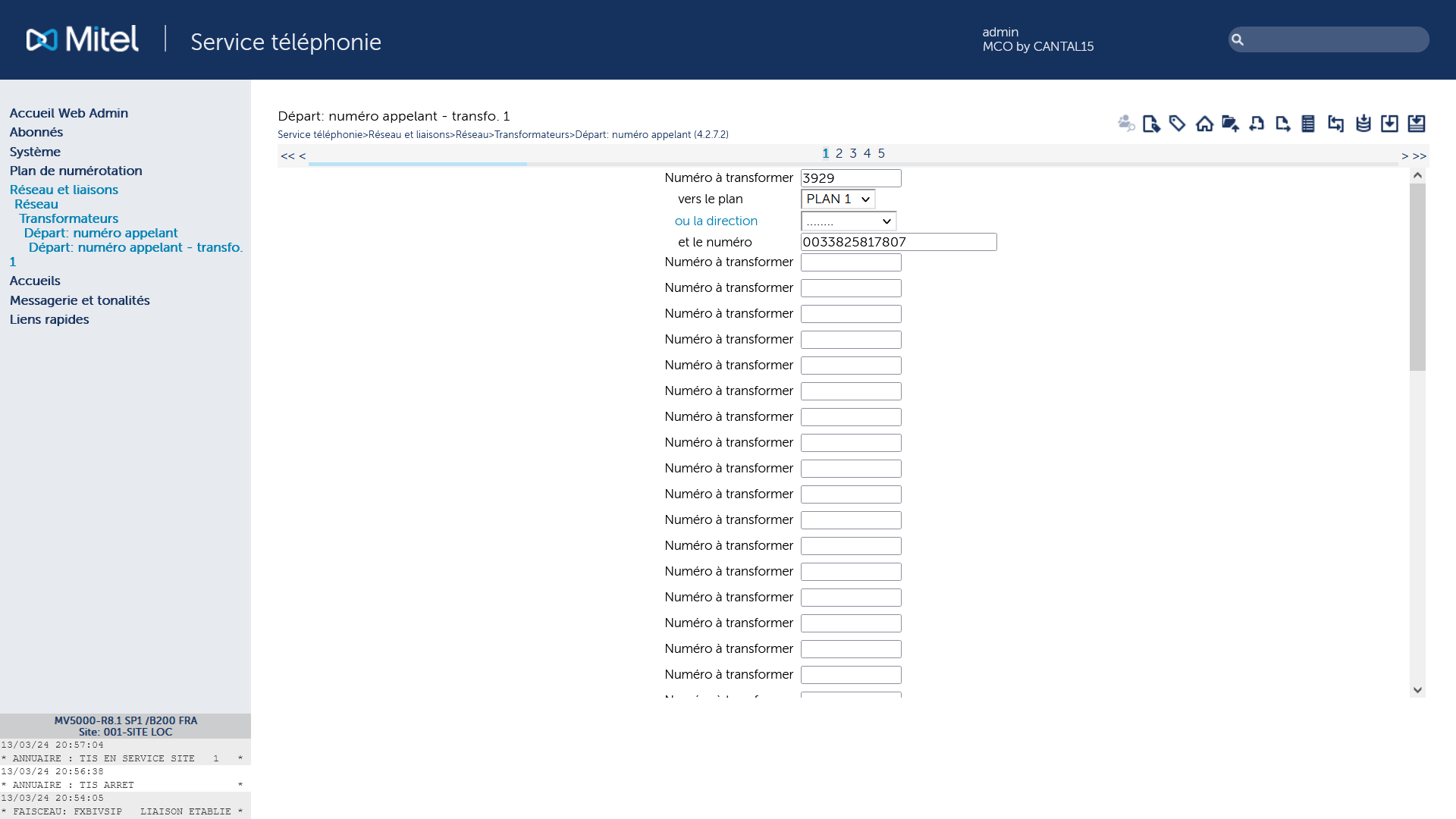](http://wikidunn.ddns.net/uploads/images/gallery/2024-03/RrYU8HD0AqPuOI73-mitel-a5000-transformateur-sda4.png) # Affecter le NDI à un Services de réponseService téléphonie > Plan de numérotation > Plan pour les lignes "arrivée" > Services de réponse
3.3.4
Cliquer sur 1 pour modifier le service de réponse 1 [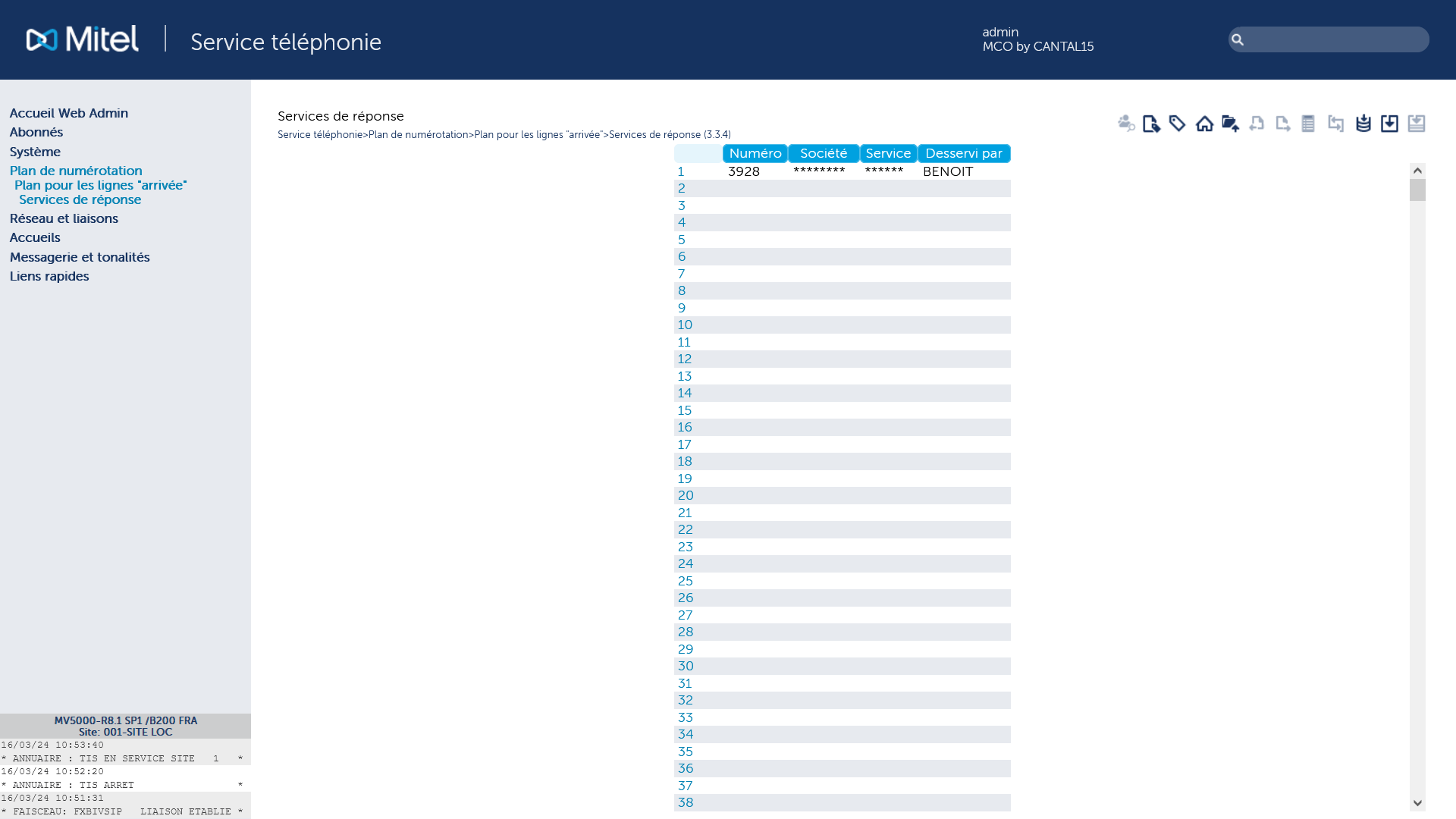](http://wikidunn.ddns.net/uploads/images/gallery/2024-03/iEvZd7oDATm9jOP5-mitel-a5000-sdr-1.png)| Numéro reçu | MCDU du NDI |
| Société | Société 0 ou autre si besoin |
| Service | Service 0 ou autre si besoin |
| Routage | Accueil |
| Service accueil | Vers le poste accueil |
| Deserte en fonction de l'appelant | NON |
Réseau et liaisons > Réseau > Faisceaux > Caractéristiques >
4.2.1.2
Cocher la case : si appelé libre ou occupé 1 [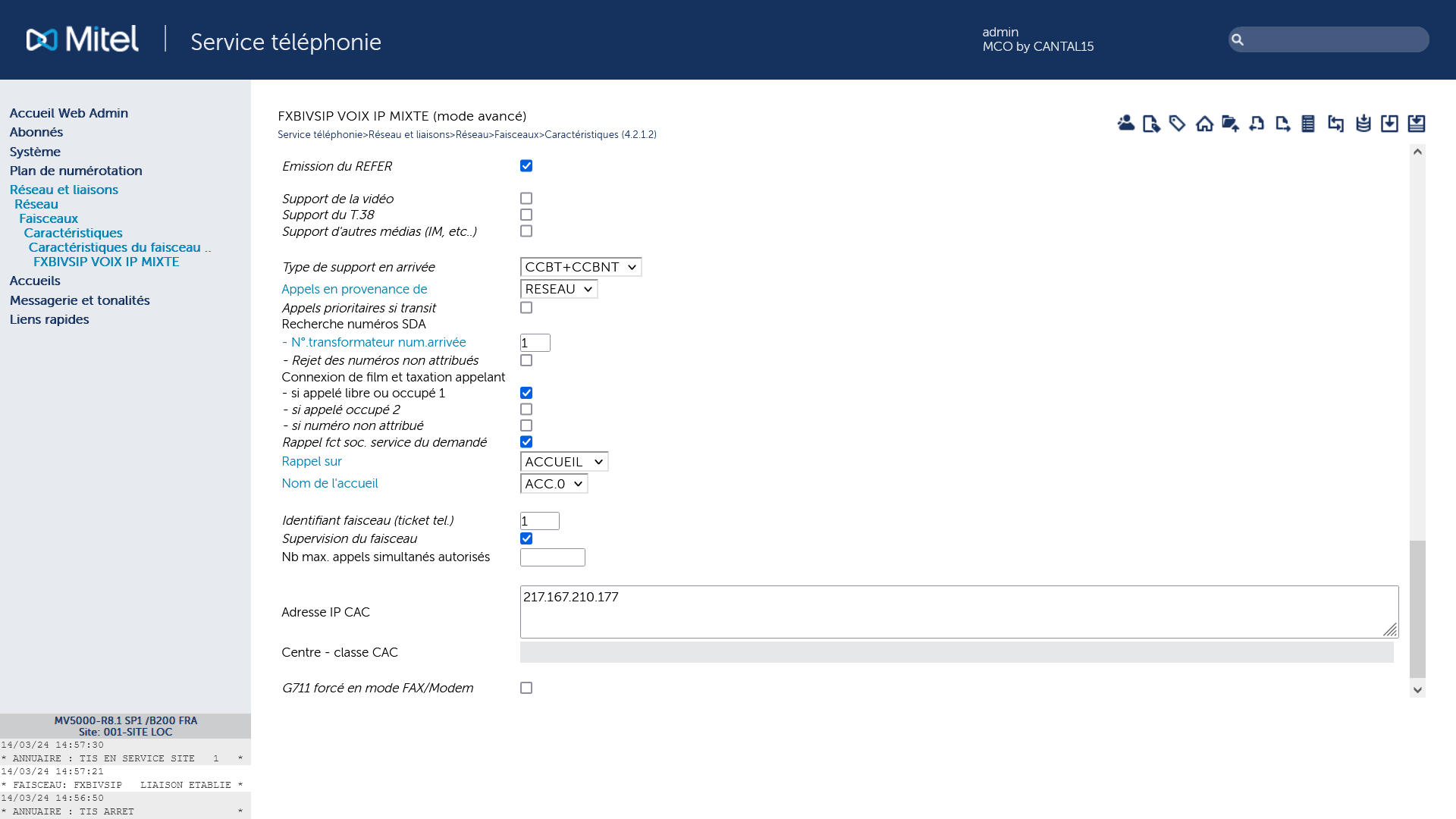](http://wikidunn.ddns.net/uploads/images/gallery/2024-03/x4q7M8YOycgV59Ma-mitel-a5000-predecroche-1.png) ##### Etape 2 : Définition de la tonalitéService téléphonie > Messagerie et tonalités > Tonalités > définition
6.2.1
Indiquer 65 puis valider [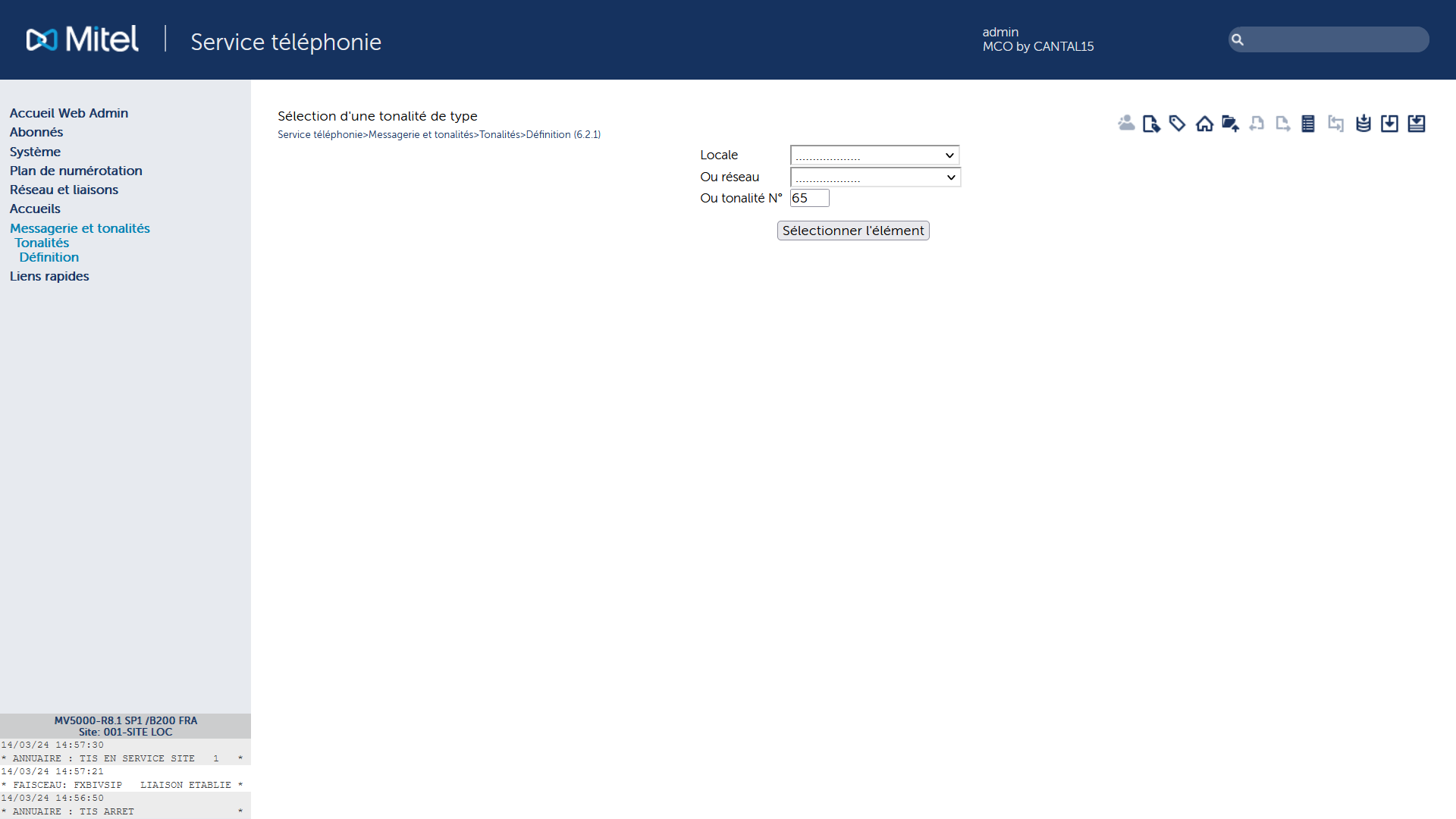](http://wikidunn.ddns.net/uploads/images/gallery/2024-03/jEQYjmTwSohTVoA3-mitel-a5000-predecroche-2.png) Remplacer comme sur l'image suivante, cliquer sur Film pour importer le ficher .wav [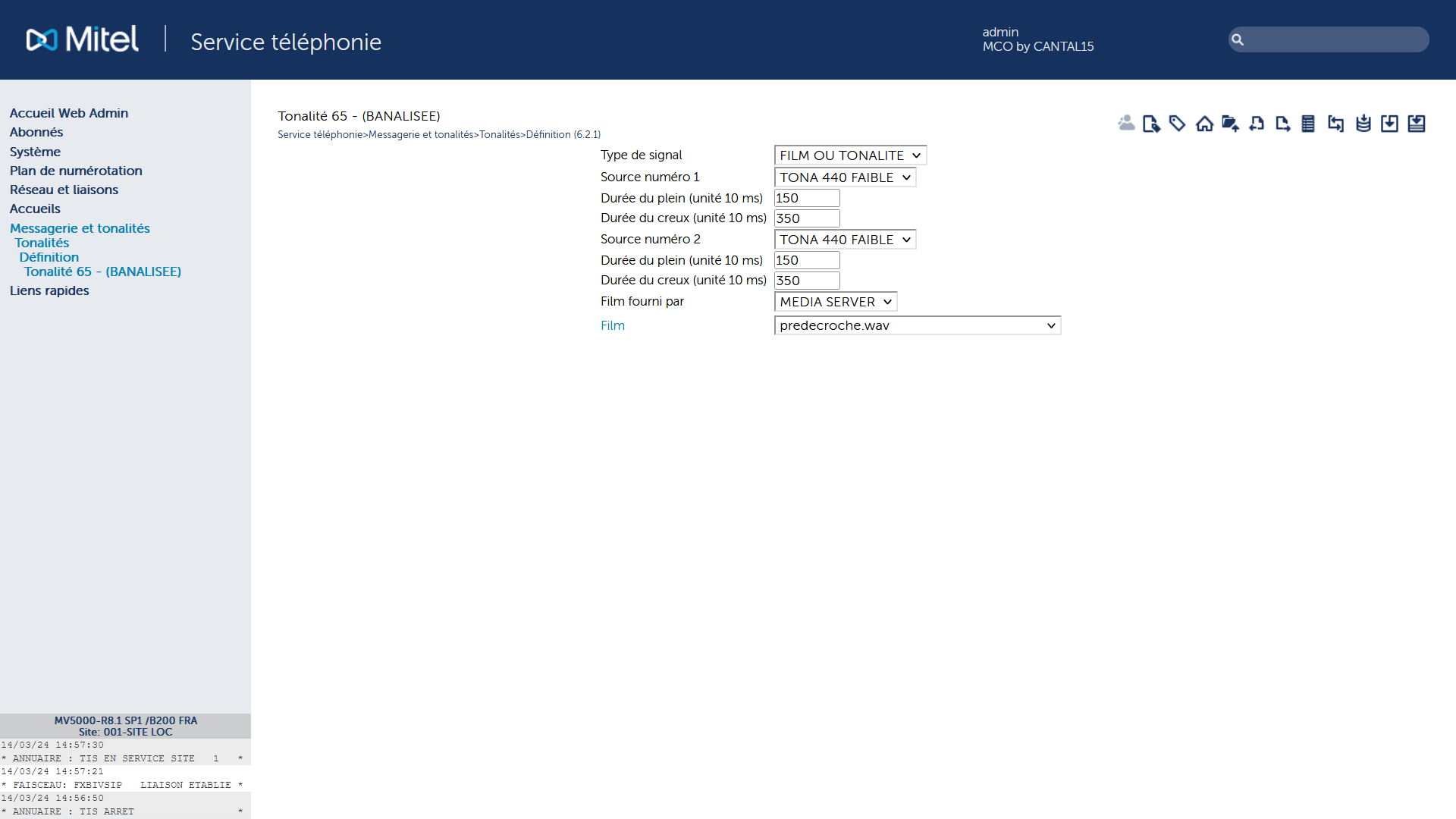](http://wikidunn.ddns.net/uploads/images/gallery/2024-03/vDMfzd94Ux52MlW0-mitel-a5000-predecroche-3.png) ##### Etape 3 : Remplacer les tonalités par défautService téléphonie > Messagerie et tonalités > Tonalités > Tonalités d’une société service
6.2.3
Remplir les deux tonalités comme suis : [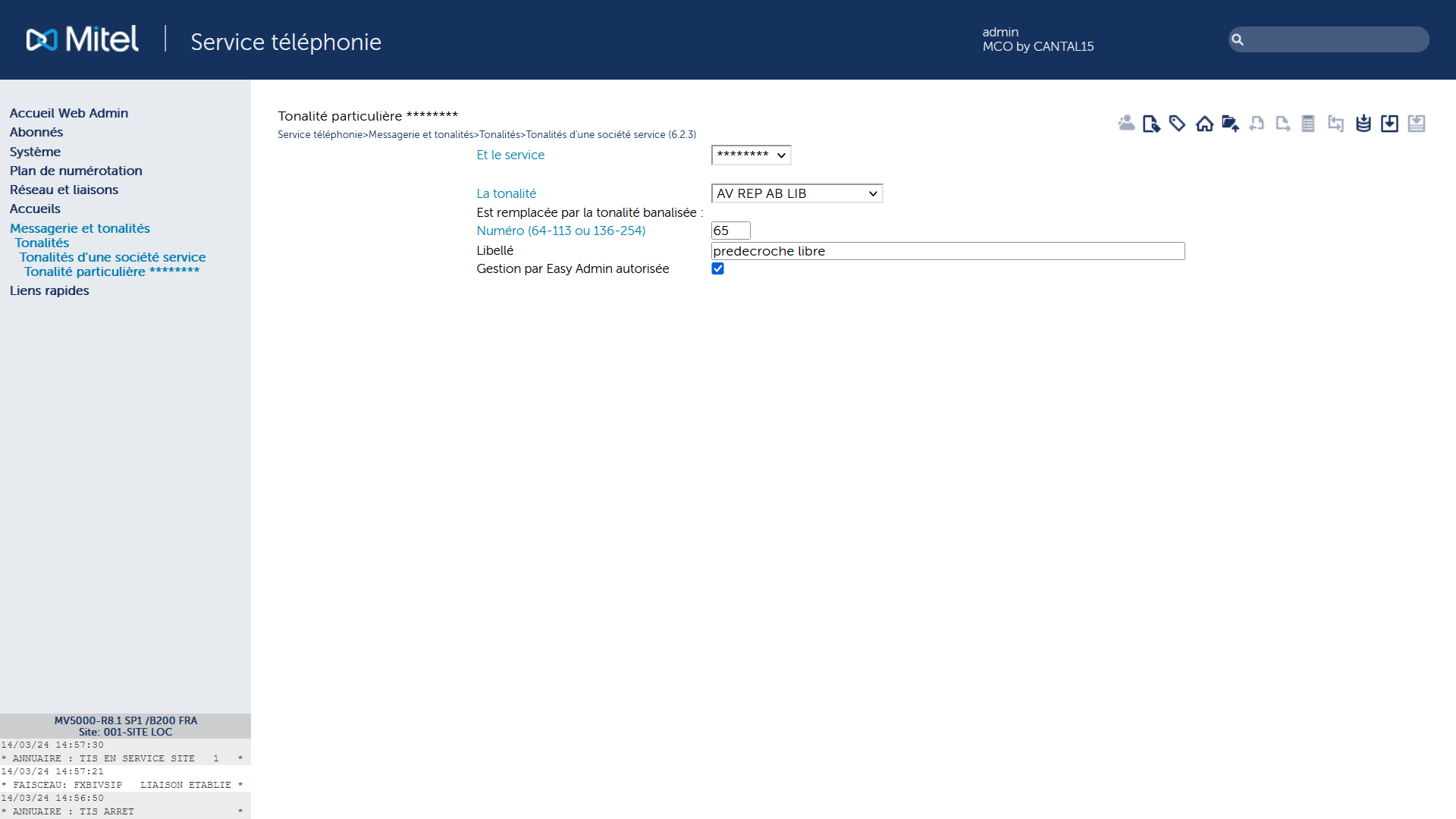](http://wikidunn.ddns.net/uploads/images/gallery/2024-03/3b2906Q9hyDHEmYG-mitel-a5000-predecroche-4.png) [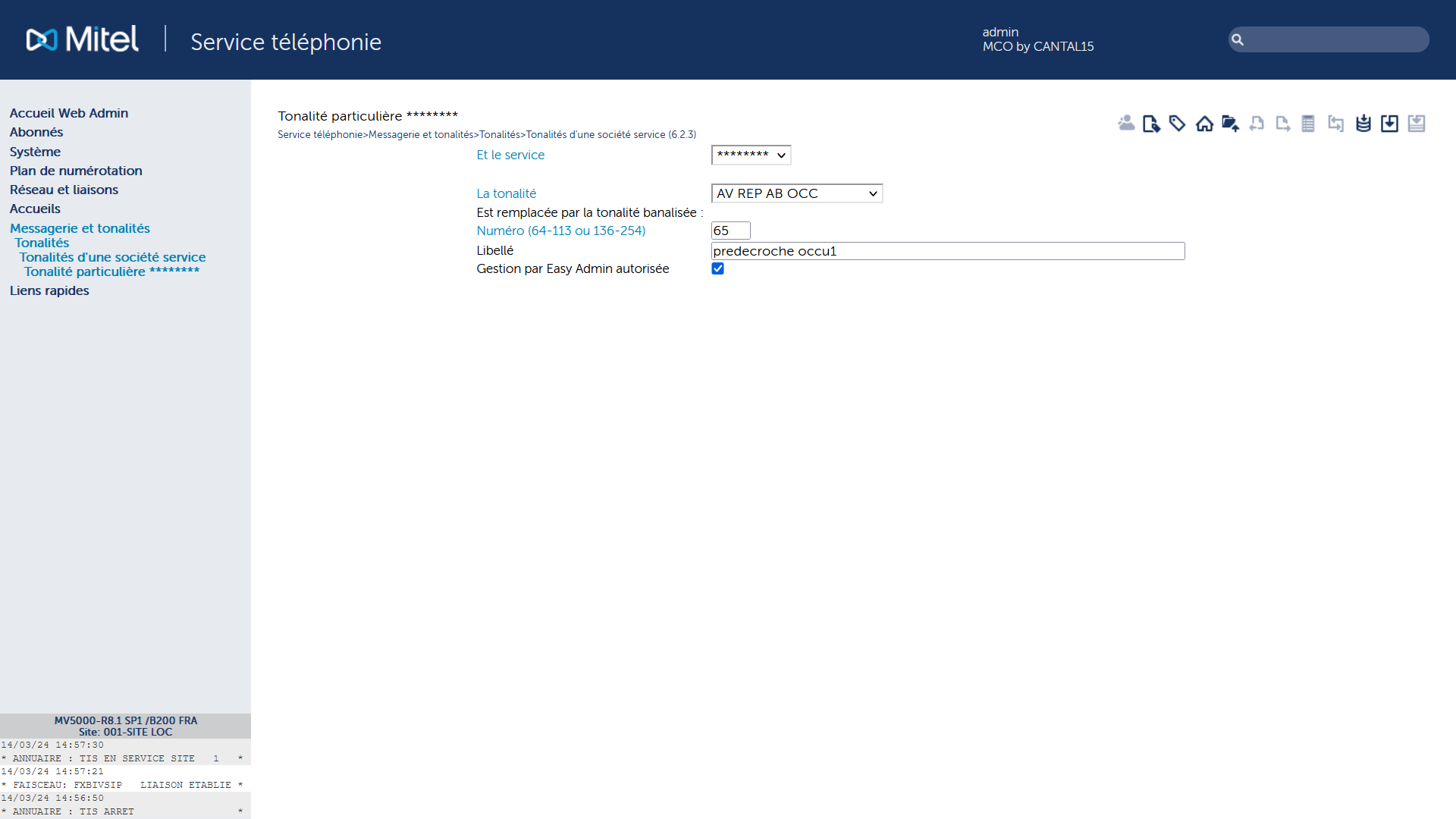](http://wikidunn.ddns.net/uploads/images/gallery/2024-03/oh81e0sHvZrHSltw-mitel-a5000-predecroche-5.png) ##### Etape 4 : VérificationMessagerie et tonalités > Tonalités > Visualisation des tonalités banalisées
6.2.6
[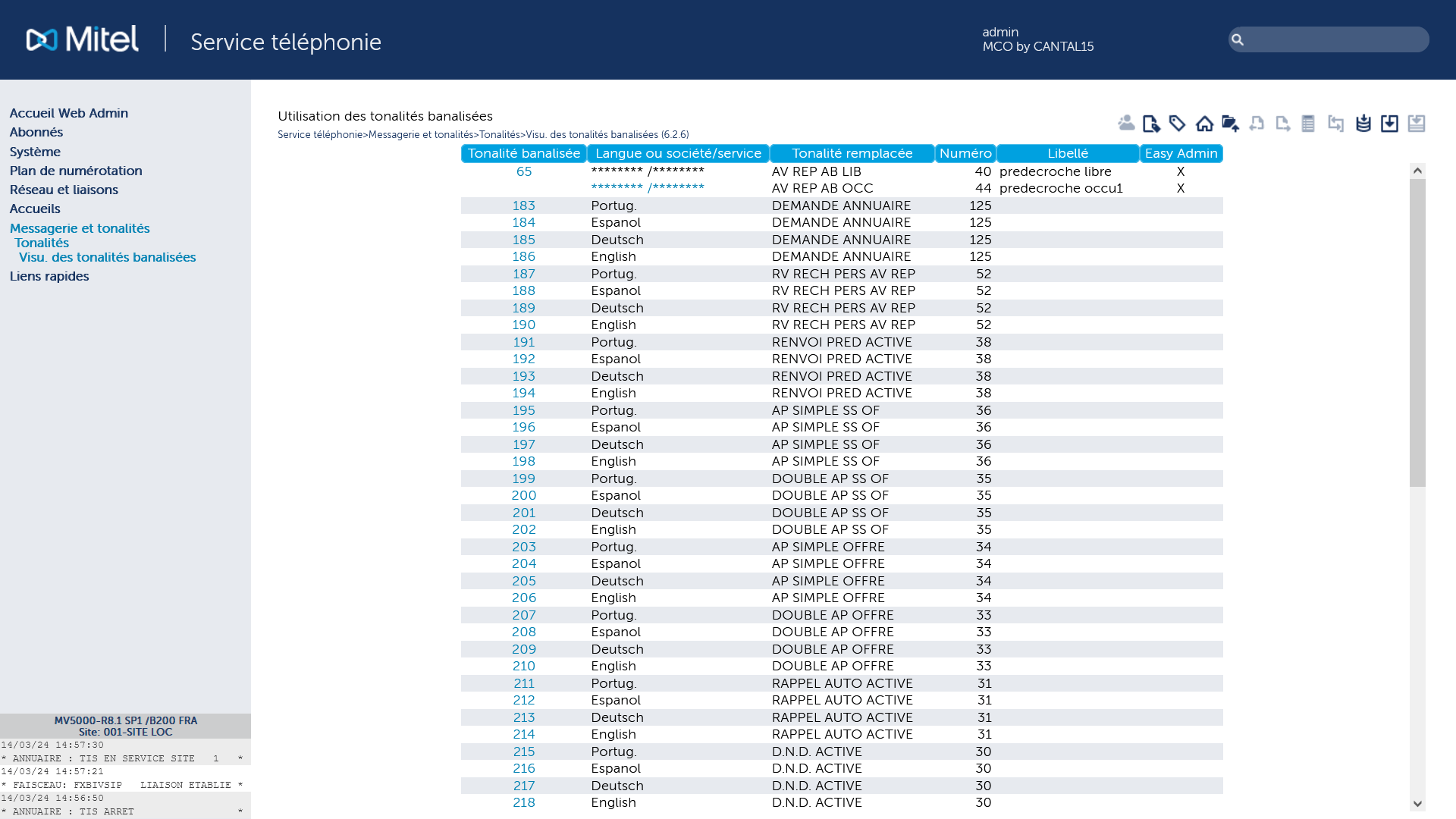](http://wikidunn.ddns.net/uploads/images/gallery/2024-03/jxlFXJjAmQkBxSUm-mitel-a5000-predecroche-6.png) # Installation de la musique d'attenteService téléphonie > Messagerie et tonalités > Tonalité > Définition
6.2.1
Saisir 66 dans tonalité : [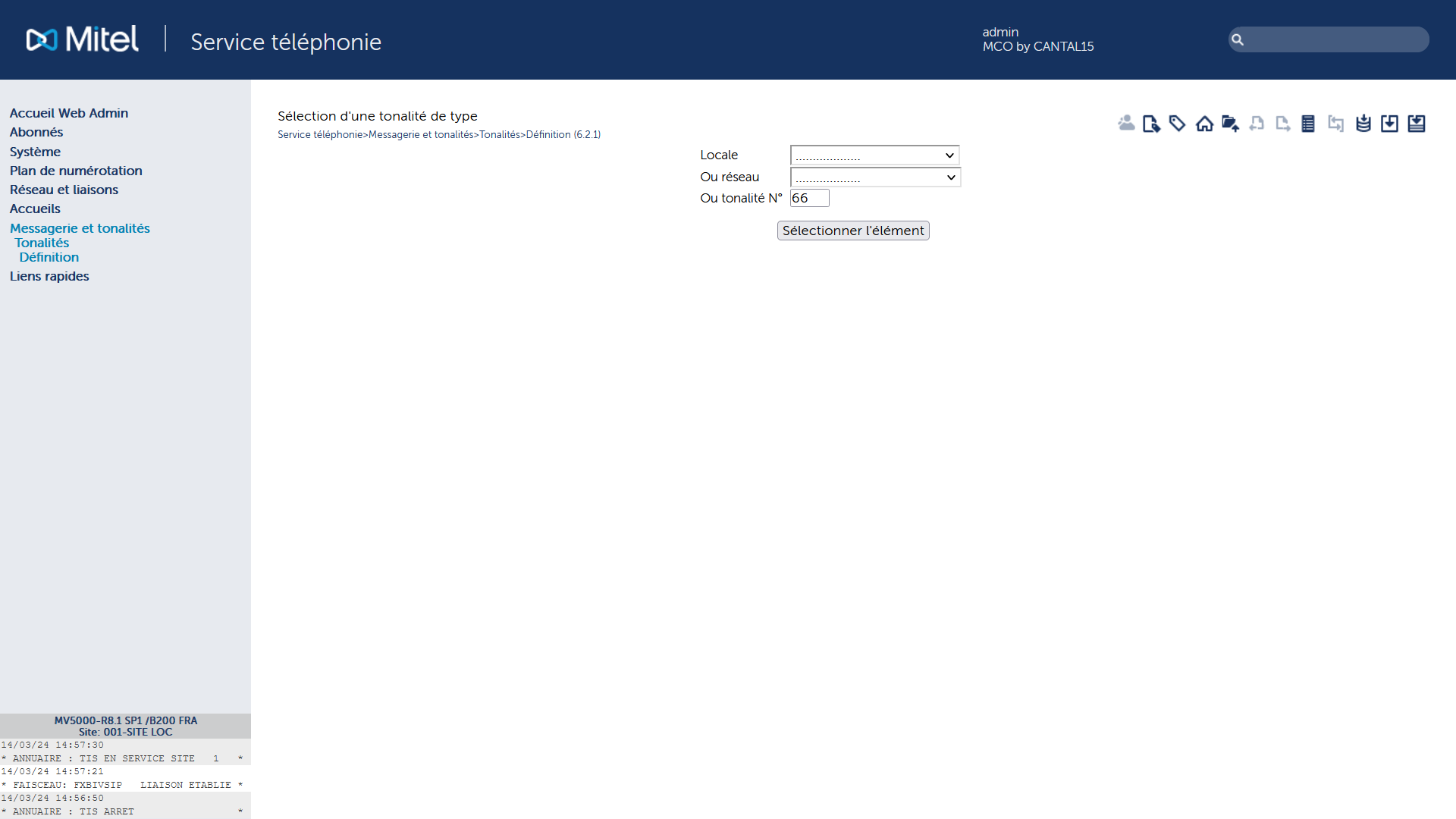](https://wikidunn.ddns.net/uploads/images/gallery/2024-03/25h3G4I4inHdQn8l-mitel-a5000-attente1.png) [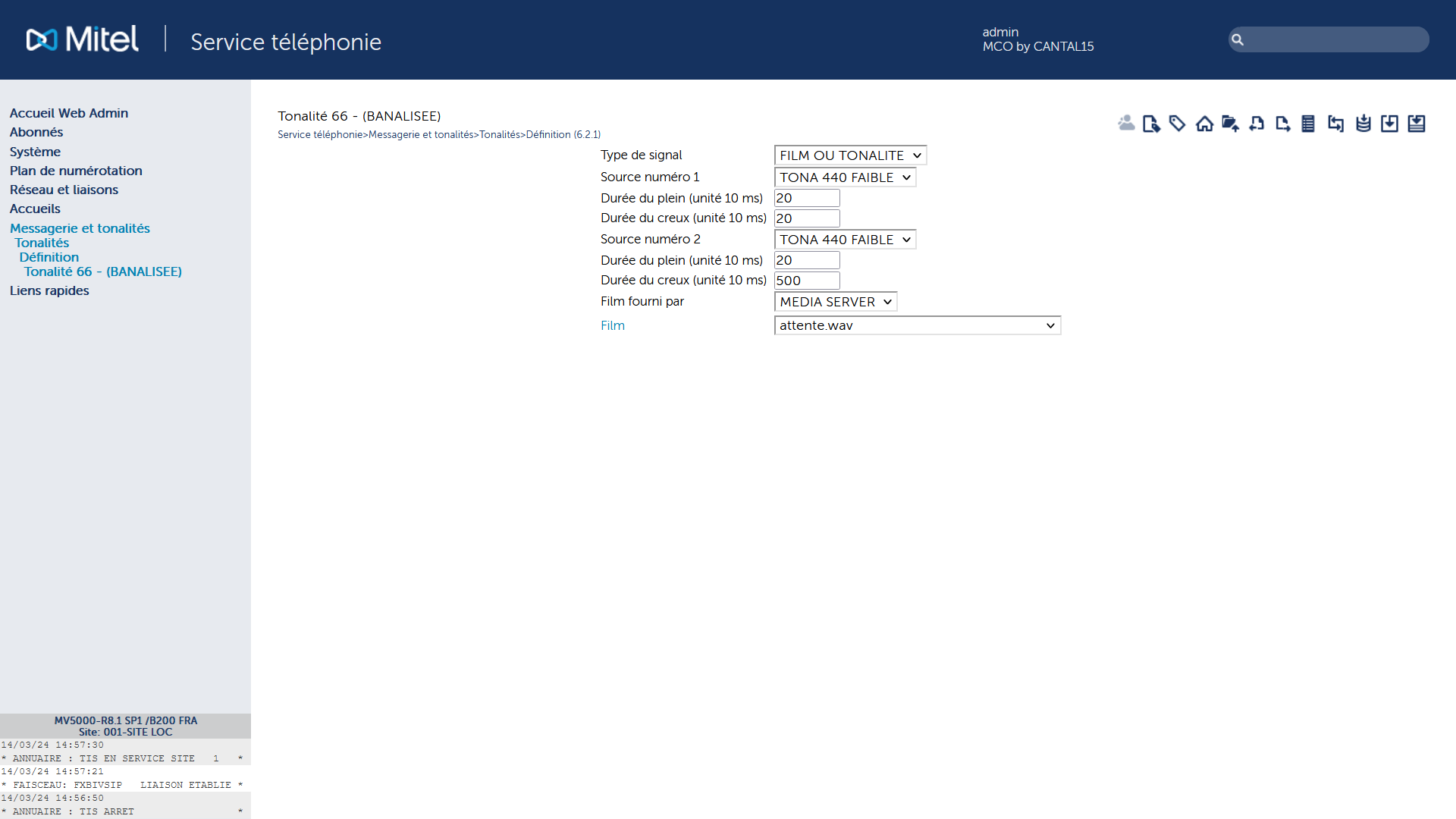](https://wikidunn.ddns.net/uploads/images/gallery/2024-03/lggzBC5KLZkMAlEs-mitel-a5000-attente2.png)Service téléphonie > Messagerie et tonalités > Tonalité > Tonalité d'une société de service
6.2.3
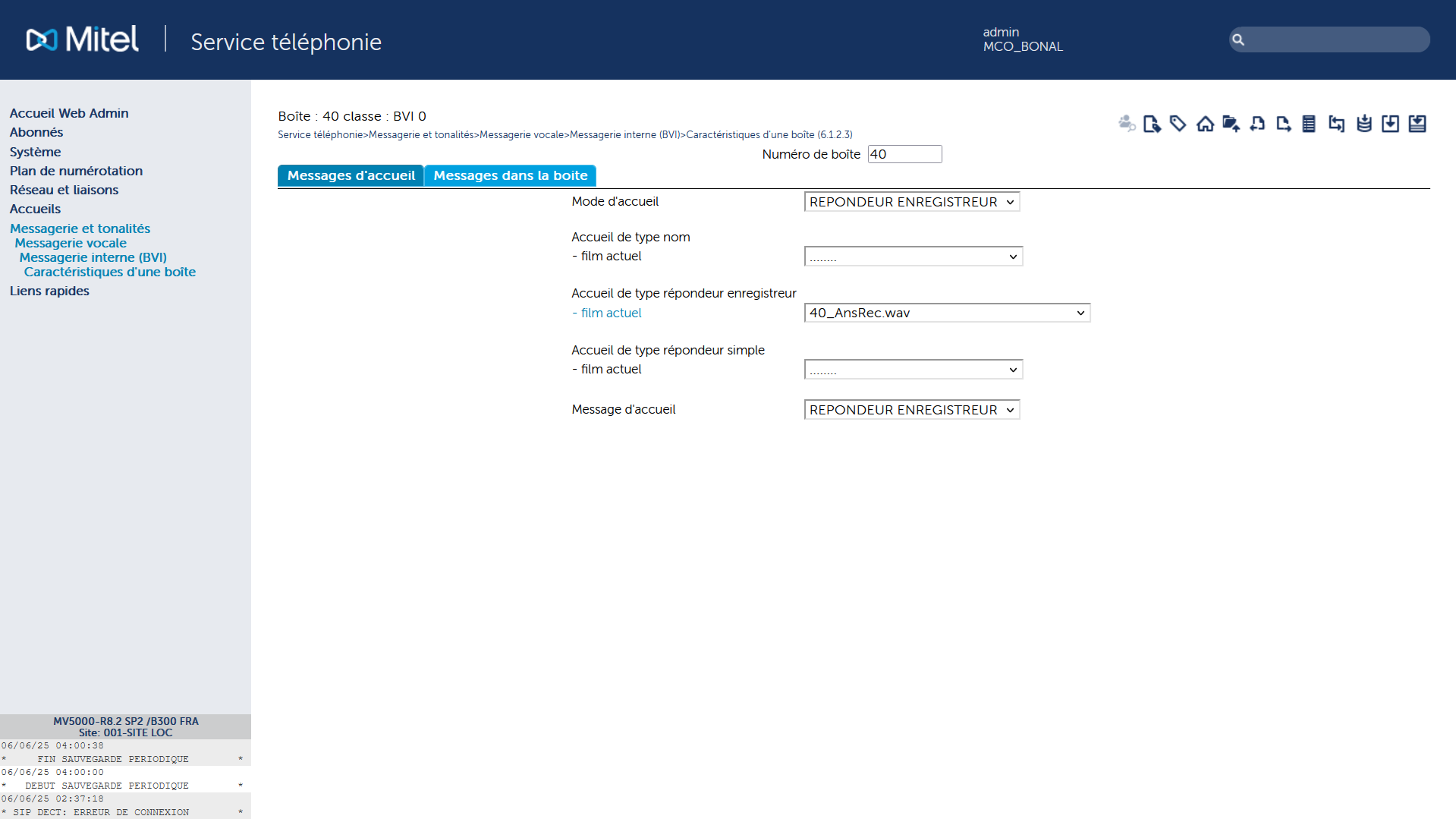
[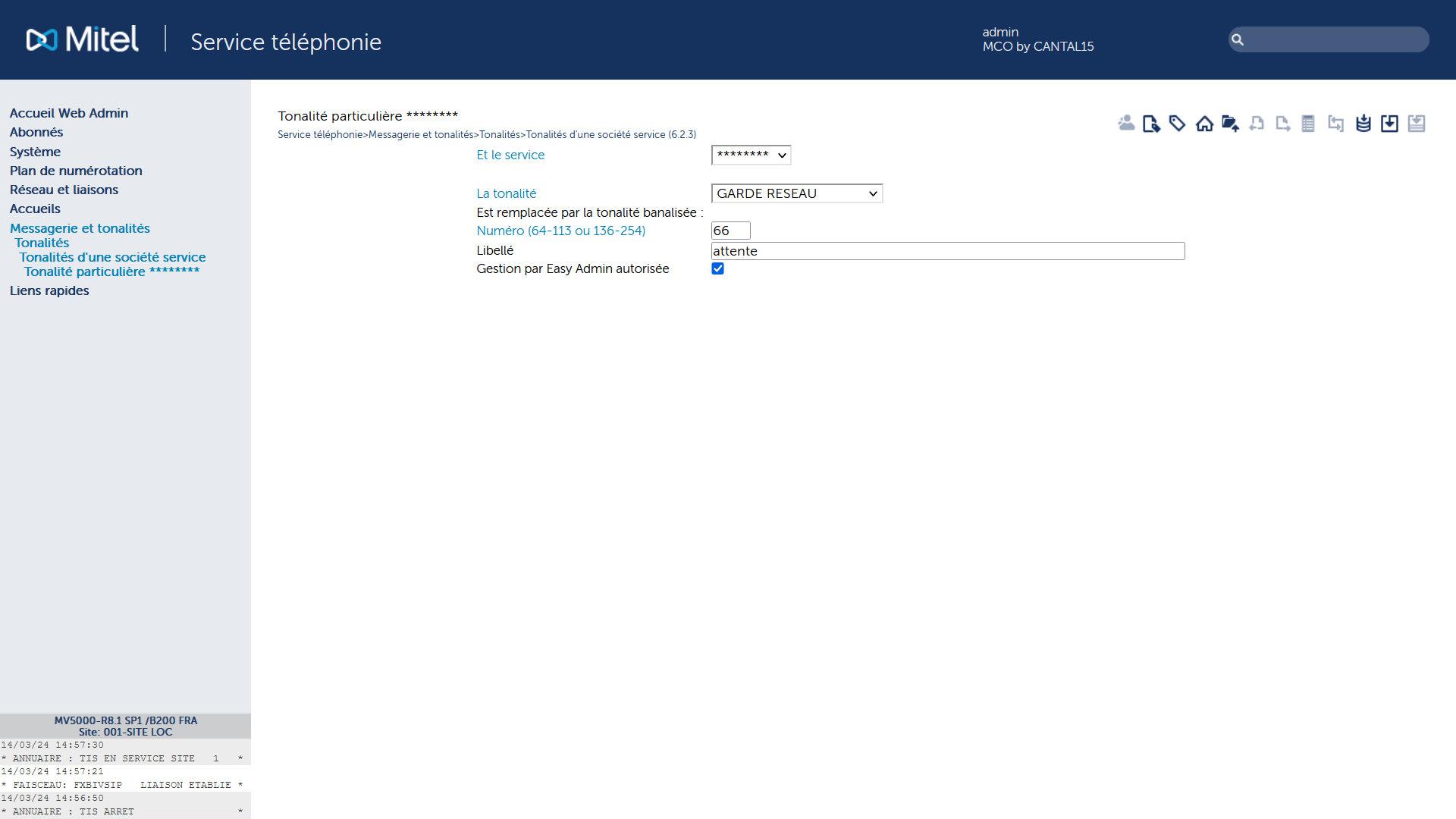](https://wikidunn.ddns.net/uploads/images/gallery/2024-03/a8UASFWIGjhIafty-mitel-a5000-attente3.png) # RépondeurService téléphonie > Messagerie et tonalités > Messagerie interne (BVI) > Caractéristiques d'une boîte
6.1.2.3
[](https://wikidunn.ddns.net/uploads/images/gallery/2025-06/eYOvQZtm7oouocJ7-repondeur.png)