Upgrade MiVoice 5000 R8.1 SP1 - r8.1\_sp1\_b200.zip - 17 oct. 2023 15:48
##### Etape 2 : Décompresser le dossier ##### Etape 3 : Lancer le serveur repository Lancer le fichier : RepositoryServer.exe [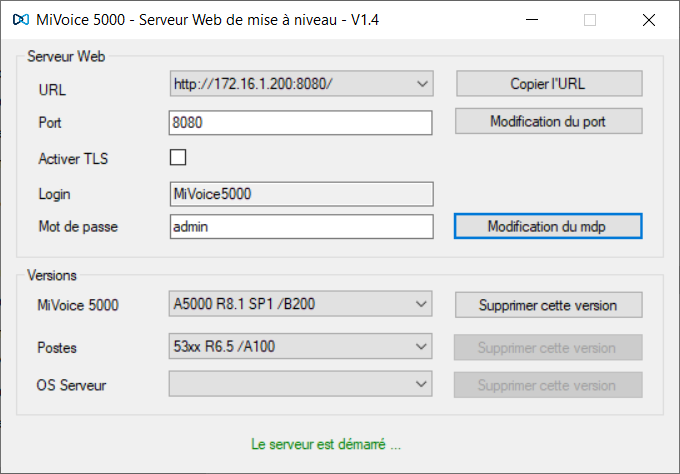](http://wikidunn.ddns.net/uploads/images/gallery/2024-03/4cifoJ0Iilke5PJd-mitel-a5000-upgrade-0.png) ##### Etape 4 : Mise à niveau de l'IPBXService téléphonie > Système > Maintenance logiciel > Mise à niveau
2.5.3
[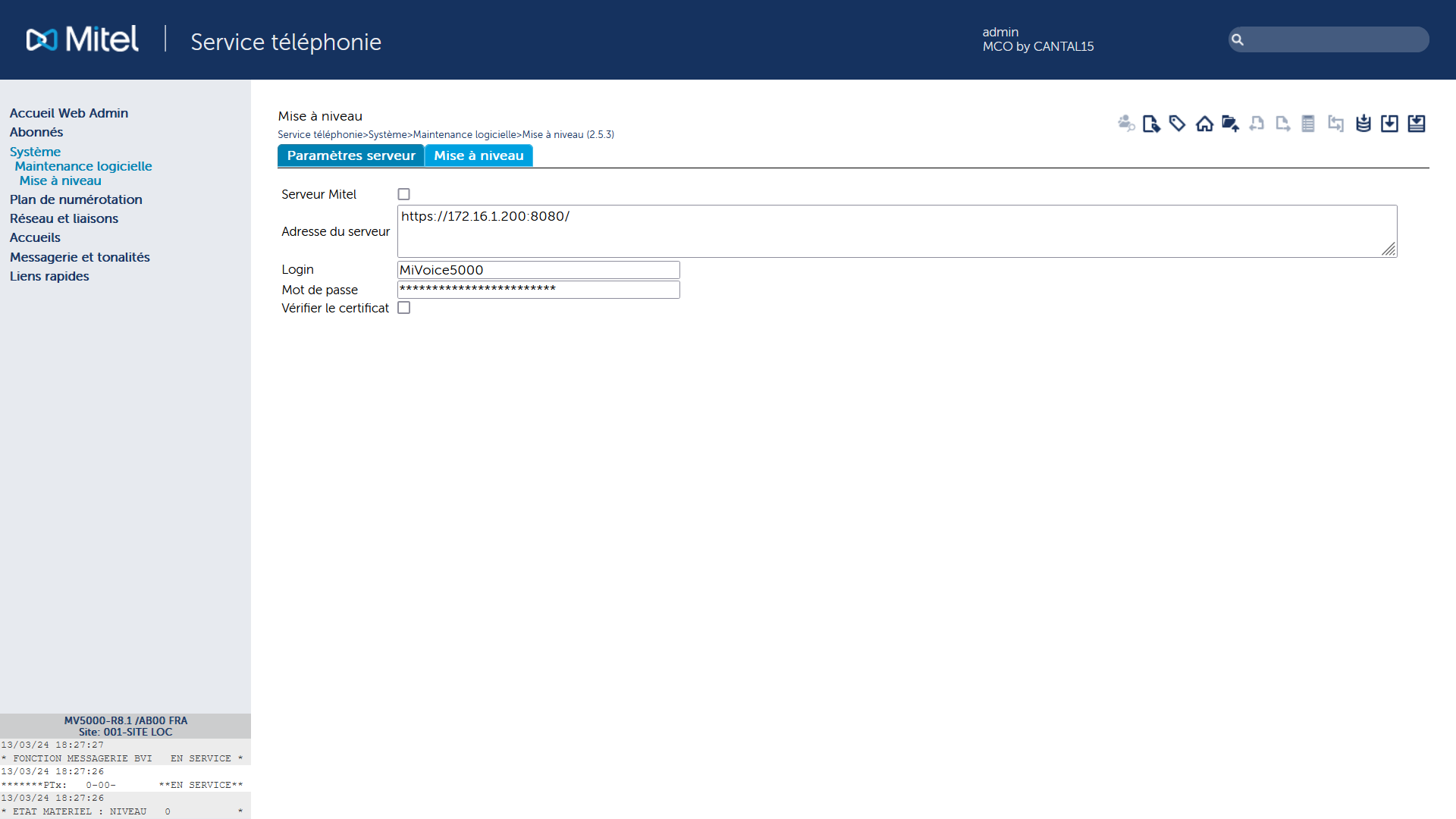](http://wikidunn.ddns.net/uploads/images/gallery/2024-03/M8jB5fpnQ5CLLjjQ-mitel-a5000-upgrade-1.png) Dans l'onglet Paramètres serveur, décocher Serveur Mitel et remplir les champs Adresse du serveur / Login / Mot de passe comme sur le serveur repository. Décocher Vérifier le certificat. [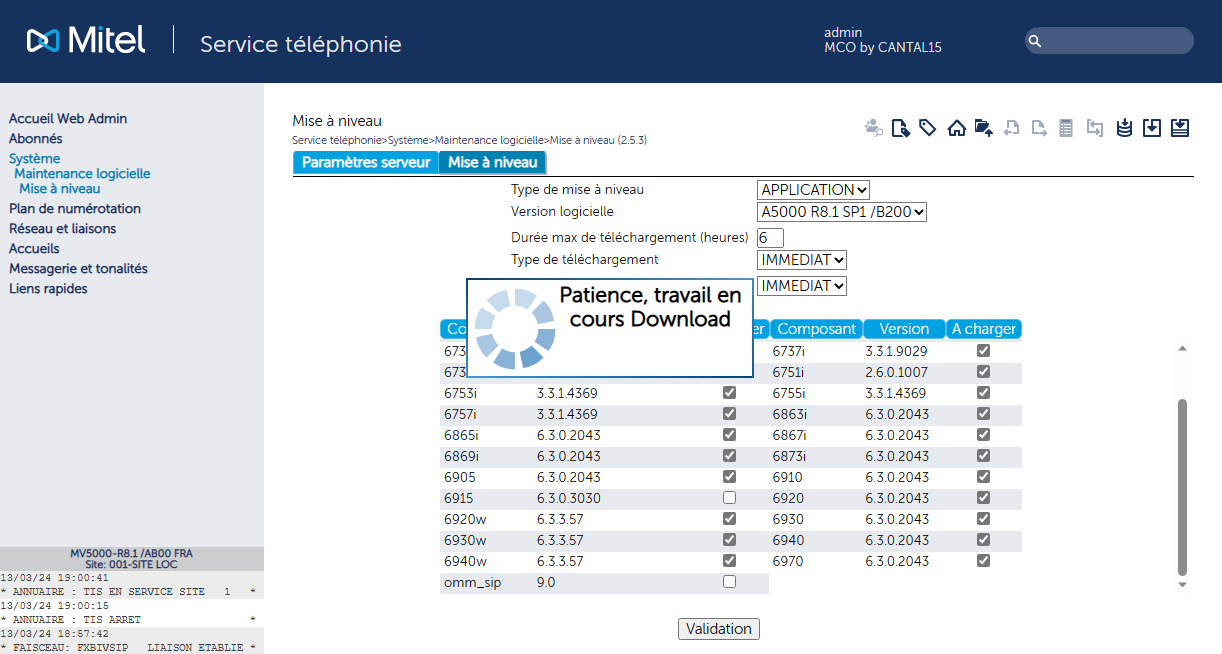](http://wikidunn.ddns.net/uploads/images/gallery/2024-03/pcIKDQ1qLdbr0Gmh-mitel-a5000-upgrade-2.png) Dans l'onglet Mise à niveau, sélectionner APPLICATION. Choisir la version logiciel et cocher les éléments à mettre à jour. Valider ##### Etape 5 : Validation du logicielService téléphonie > Système > Demande de redémarrage
2.6
[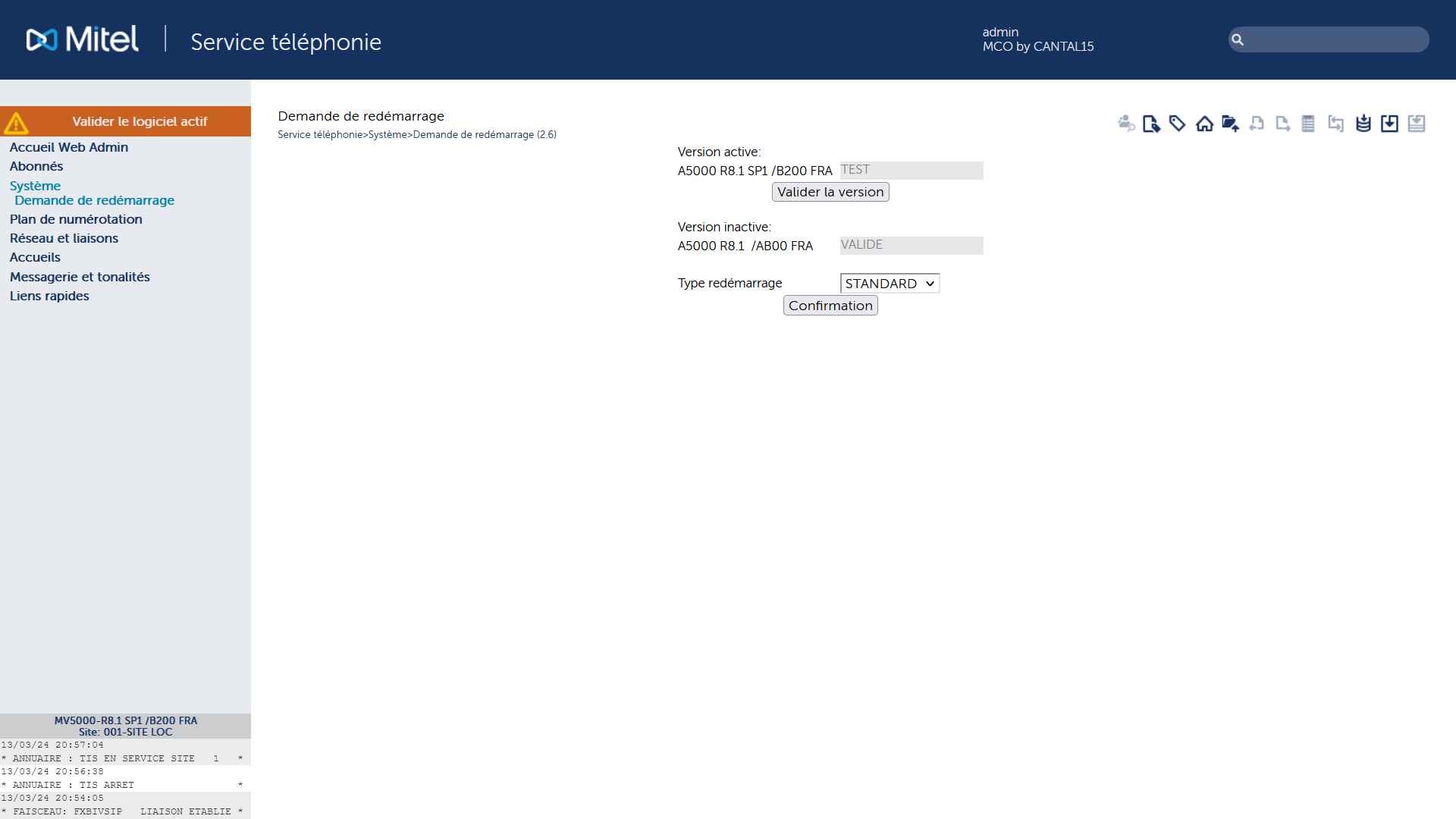](http://wikidunn.ddns.net/uploads/images/gallery/2024-03/ZP6dKHitELCvRGxL-mitel-a5000-upgrade-3.png) Valider la version active