# Switch Alcatel-Lucent
Testé sur LS 6212-P et 6224-P version 1.7.1.12
# Connexion au Switch
Pour vous connecter au switch en port console, il vous faut l'adaptateur Alcatel :
[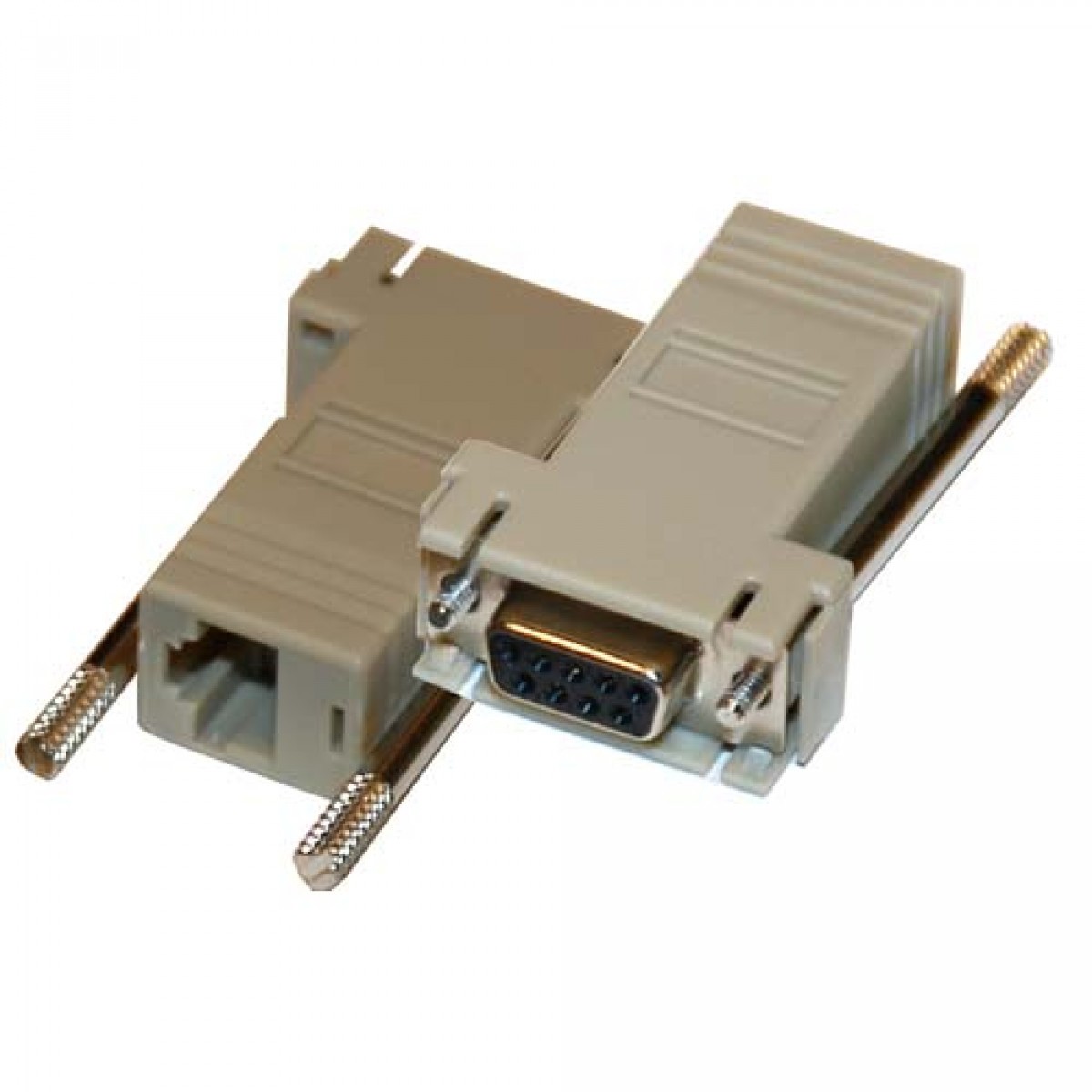](http://wikidunn.ddns.net/uploads/images/gallery/2024-03/G6pbbnBGB1i7MRyq-alcatel-serie.jpg)
- Bits : 9600
- Data bits : 8
- Parity : none
- Stop bits : 1
- Flow control : none
# Commandes de base
##### Sauvegarder la configuration
```
console# copy running-config startup-config
```
##### Afficher la configuration
```
console# show run
```
##### Route par défaut
```
console(config)# ip default-gateway 192.168.10.1
```
##### Passer en mode privilégié
```
console> enable
console#
```
##### Passer en mode de configuration
```
console# configure
```
# Mettre à jour le firmware
##### Etape 0 : Vérification de la version
```
console>enable
console#show version
```
Pour savoir sur quel partition le switch à démarré :
```
console#show bootvar
Image Filename Version Date Status
----- --------- --------- --------------------- -----------
1 image-1 1.7.1.12 29-Mar-2012 17:51:19 Active*
2 image-2 1.7.1.12 29-Mar-2012 17:51:19 Not active
"*" designates that the image was selected for the next boot
```
##### Etape 1 : Donner une adresse IP au switch
```
console# configure
console(config)# interface vlan 1
console(config-if)# ip address 192.168.10.100 255.255.255.0
console(config-if)# exit
console(config)# exit
```
##### Etape 2 : Copier les nouveaux fichiers via TFTP sur l'image 2
```
copy tftp://192.168.10.50/alc6224-1.7.1.12.img image-2
```
##### Etape 3 : Démarrer sur l'image 2
```
console# boot system image-2
console# reload
```
##### Etape 4 : Copier les nouveaux fichiers via TFTP sur l'image 1
```
console# copy tftp://192.168.10.50/alc6224-1.7.1.12.img image-1
```
##### Etape 5 : Démarrer sur l'image 1
```
console# boot system image-1
console# reload
```
##### Etape 6 : Vérification
```
console#show bootvar
Image Filename Version Date Status
----- --------- --------- --------------------- -----------
1 image-1 1.7.1.12 29-Mar-2012 17:51:19 Active*
2 image-2 1.7.1.12 29-Mar-2012 17:51:19 Not active
"*" designates that the image was selected for the next boot
```
# Supprimer la configuration
Pour supprimer la configuration, il faut utiliser ces deux commandes :
```
console>enable
console#delete startup-config
console#reload
```
# Supprimer le mot de passe admin
Pour remettre le mot de passe par défaut d'un switch Alcatel, il faut entrer en mode Autoboot.
Pour cela, au démarrage du switch, appuyer sur "ECHAP" pour entrer en mode autoboot.
```
Autoboot in 2 seconds - press RETURN or Esc. to abort and enter prom.
Startup Menu
[1] Download Software
[2] Erase Flash File
[3] Password Recovery Procedure
[4] Enter Diagnostic Mode
[5] Set Terminal Baud-Rate
[6] Stack menu
[7] Back
```
Choisir l'option n°3
# Configuration des VLAN
Virtual Local Area Network
##### Introduction
Nous allons voir comment gérer les VLAN
##### Création d'un VLAN
```
console> enable
console# configure
console(config)# vlan database
console(config-vlan)# vlan 100
```
##### Nommer un VLAN
```
console(config)# interface vlan 100
console(config-if)# name voix
console(config-if)# exit
```
##### Supprimer un VLAN
```
console(config)# vlan database
console(config-vlan)# no vlan 100
console(config-vlan)# exit
```
##### Ajouter un port à un VLAN non tagué
```
console(config)# interface ethernet e2
console(config-if)# switchport mode general
console(config-if)# switchport general allowed vlan add 101
```
##### Ajouter un port à un VLAN tagué
```
console(config)# interface ethernet e3
console(config-if)# switchport mode general
console(config-if)# switchport general allowed vlan add 101 tagged
```
##### Interdire un VLAN sur un port
```
console(config)# interface ethernet e4
console(config-if)# switchport mode general
console(config-if)# switchport forbidden vlan add 101
```
##### Supprimer un VLAN d'un port
```
console(config-if)# switchport general allowed vlan remove 101
```
##### Vérification
```
console# sh interfaces switchport ethernet e3
console# sh vlan
Vlan Name Ports Type Authorization
---- ----------------- --------------------------- ------------ -------------
1 1 e(1-24),g(1-4),ch(1-8) other Required
101 data e(2-3) permanent Required
```
##### Configurer un port en mode Trunk
```
console(config)# interface ethernet e24
console(config-if)# switchport mode trunk
```
# Configuration VLAN voix, LLDP et QOS
##### Activation du LLDP
```
console(config)# lldp enable
```
# Configuration du NTP
Network Time Protocol
##### Introduction
Pour effectuer une synchronisation NTP, il faut tout d'abord que le switch puisse aller sur internet
```
console(config)# int vlan 1
console(config-if)# ip address 192.168.10.100 255.255.255.0
console(config-if)# exit
console(config)# ip default-gateway 192.168.10.1
```
##### Passons à la configuration du NTP
```
console# configure
console(config)# sntp server 194.2.0.28
console(config)# sntp client poll timer 120
console(config)# sntp unicast client enable
console(config)# clock source sntp
console(config)# clock timezone +1 zone CET
```
##### Vérification
```
console# sh clock
.16:36:54 CET(UTC+1) Dec 17 2021
Time source is sntp
```
# Importer et Exporter une configuration via TFTP
##### Importer une configuration depuis un serveur TFTP
```
console#copy startup-config tftp://192.168.10.100/config startup-config
```