# Windows
Windows 7, 8, 8.1, 10, 11
# Raccourcis .cpl
Les fichiers CPL sont des "Control PaneL"
Tous ces fichiers sont exécutables via [](http://wikidunn.ddns.net/uploads/images/gallery/2024-03/AQuP8bp5poiyX35a-logo-winr.jpg)
| Carte réseau | ncpa.cpl |
| Propriété du système | sysdm.cpl |
| Ajout / Suppression de programmes | appwiz.cpl |
| Gestionnaire de périphériques | hdwwiz.cpl |
| Firewall | firewall.cpl |
| Gestion de l'alimentation | powercfg.cpl |
| Heure et date | timedate.cpl |
| Sécurité et maintenance | wscui.cpl |
# Raccourcis .msc
Les fichiers MSC "Microsoft System Console" sont des fichiers de sauvegarde d'un paramétrage.
Tous ces fichiers sont exécutables via [](http://wikidunn.ddns.net/uploads/images/gallery/2024-03/AQuP8bp5poiyX35a-logo-winr.jpg)
| Console de gestion | compmgmt.msc |
| Gestionnaire des certificats de la machine | certlm.msc |
| Gestionnaire des certificats | certmgr.msc |
| Gestionnaire de périphériques | devmgmt.msc |
| Gestionnaire de disques | diskmgmt.msc |
| Observateur d'événements | eventvwr.msc |
| Gestionnaire des dossiers partagés | fsmgmt.msc |
| Editeur de stratégie de groupe | gpedit.msc |
| Gestionnaire des groupes locaux d'utilisateurs | lusrmgmr.msc |
| Analyseur de performances | perfmon.msc |
| Stratégie de sécurité locale | secpol.msc |
| Gestionnaire de services | services.msc |
| Gestionnaire des tâches planifiées | taskchd.msc |
# Raccourcis .exe
Les fichiers EXE sont des fichiers "Executable"
Tous ces fichiers sont exécutables via [](http://wikidunn.ddns.net/uploads/images/gallery/2024-03/AQuP8bp5poiyX35a-logo-winr.jpg)
| A propos de Windows | winver.exe |
| Information du système | msinfo32.exe |
| Observateur d'événements | eventvwr.exe |
| Console | cmd.exe |
| Analyseur de performances | perfmon.exe |
| Moniteur de ressources | resmon.exe |
| Gestionnaire des tâches | taskmgr.exe |
| Editeur du registre | regedi32.exe |
| Restauration du système | rstrui.exe |
# Commandes utiles
##### Effacer les fichiers temporaires
`del %temp%\*.* /s /q`
##### Gestion des mots de passe sauvegardés par Windows
`control keymgr.dll`
##### Lister les fichiers d'un dossier dans un ficher texte
`dir /b /s \\192.168.1.10\Volume_1\ > liste.txt`
##### Supprimer une tâche d'impression bloquée
`net stop spooler`
`net start spooler`
##### Vider le cache DNS
`ipconfig /flushdns`
##### Afficher les interfaces
`netsh int ipv4 show subinterface `
##### Démarrage Windows
`shell:startup`
# Fixer des raccourcis dans la barre des tâches
Il est possible de forcer la mise de raccourcis dans la barre des tâches au démarrage de Windows.
Allez dans :
`%LOCALAPPDATA%\Microsoft\Windows\Shell\`
Ouvrez le fichier : LayoutModification.xml
```
```
Pour ajouter ou supprimer un raccourci, il suffit de modifier la partie <taskbar:TaskbarPinList>
# Commandes netsh
##### Afficher la liste des interfaces
```
C:\>netsh interface show interface
État admin État Type Nom de l'interface
-------------------------------------------------------------------------
Activé Connecté Dédié Wi-Fi
Activé Déconnecté Dédié Ethernet
```
```
C:\>netsh interface show interface name="Ethernet"
Ethernet
Type : Dédié
État d'administration : Activé
État de connexion : Déconnecté
```
```
C:\>netsh interface show interface name="Wi-fi"
Wi-Fi
Type : Dédié
État d'administration : Activé
État de connexion : Connecté
```
##### Lister les cartes réseaux
```
C:\>netsh interface ipv4 show config
Configuration pour l'interface « Ethernet »
DHCP activé: Oui
Métrique de l'interface : 5
Serveurs DNS configurés via DHCP : 192.168.1.1
Enregistrer avec le suffixe : Principale uniquement
Serveurs WINS configurés via DHCP : Aucun
Configuration pour l'interface « Wi-Fi »
DHCP activé: Oui
Adresse IP : 192.168.3.64
Préfixe de sous-réseau : 192.168.3.0/24 (masque 255.255.255.0)
Passerelle par défaut : 192.168.3.1
Métrique de passerelle : 0
Métrique de l'interface : 40
Serveurs DNS configurés via DHCP : 192.168.3.200
192.168.3.202
Enregistrer avec le suffixe : Principale uniquement
Serveurs WINS configurés via DHCP : Aucun
Configuration pour l'interface « Connexion réseau Bluetooth »
DHCP activé: Oui
Métrique de l'interface : 65
Serveurs DNS configurés via DHCP : Aucun
Enregistrer avec le suffixe : Principale uniquement
Serveurs WINS configurés via DHCP : Aucun
Configuration pour l'interface « Loopback Pseudo-Interface 1 »
DHCP activé : Non
Adresse IP : 127.0.0.1
Préfixe de sous-réseau : 127.0.0.0/8 (masque 255.0.0.0)
Métrique de l'interface : 75
Serveurs DNS configurés statiquement : Aucun
Enregistrer avec le suffixe : Principale uniquement
Serveurs WINS configurés statiquement : Aucun
```
Fonctionne aussi avec ipv6
##### Afficher les informations Wi-fi
```
C:\>netsh wlan show interfaces
Il existe 1 interface sur le système :
Nom : Wi-Fi
Description : Intel(R) Dual Band Wireless-AC 7260
GUID : cabeb803-38bc-4d58-8fde-6cf2c369e5ba
Adresse physique : 80:86:f2:c9:4b:63
État : connecté
SSID : Maquette-Entreprise
BSSID : f0:5c:19:3d:61:b0
Type de réseau : Infrastructure
Type de radio : 802.11n
Authentification : WPA2 - Personnel
Chiffrement : CCMP
Mode de connexion : Connexion automatique
Canal : 132
Réception (Mbits/s) : 300
Transmission (Mbits/s) : 300
Signal : 99%
Profil : Maquette-Entreprise
État du réseau hébergé: Non disponible
```
##### Fixer l'adresse IP
```
C:\>netsh int ip set address "NomInterface" address=192.168.1.100 mask=255.255.255.0 gateway=192.168.1.1
```
##### En DHCP
```
C:\>netsh interface ip4 set address name="NomInterface" source=dhcp
```
##### Activer ou désactiver une carte réseau
```
C:\>netsh interface set interface "Ethernet" enable
C:\>netsh interface set interface "Ethernet" disable
```
##### Vider le cache ARP
```
C:\>netsh interface ip delete arpcache
Ok.
```
##### Afficher la liste des réseaux Wifi enregistré
```
PS C:\> netsh wlan show profile
```
##### Afficher la clé de sécurité d'un réseau Wifi enregistré
```
PS C:\> netsh wlan show profile "NOM DU WIFI" key=clear
```
# Commandes netstat
Afficher toutes les connexions et les ports d'écoute actifs :
C:\\> **netstat -a**
Afficher les fichiers exécutables à l'origine des connexions ou des ports d'écoute :
C:\\> **netstat -b**
Couplée avec l'option -v, cela permet d'actualiser la liste automatiquement toutes les n secondes.
C:\\> **netstat -b -v 5**
Afficher les statistiques ethernet :
C:\\> **netstat -e**
Afficher les adresses et les numéros de ports :
C:\\> **netstat -n**
Afficher le PID du processus associé à chaque connexion :
C:\\> **netstat -o**
Afficher les connexions par protocole :
C:\\> **netstat -p protocole**
protocole = TCP, UDP, TCPv6 ou UDPv6
Afficher la table de routage :
C:\\> **netstat -r**
Afficher les statistiques par protocole :
C:\\> **netstat -s**
# Activer TFTP et Telnet dans la CMD
##### Introduction
Nous allons voir comment activer le client TFTP et/ou TELNET dans la CMD de Windows
##### Etape 1 : Ouvrir Programmes et fonctionnalités
Utilisez Windows+R et tapez appwiz.cpl
[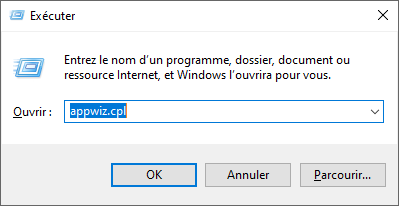](http://wikidunn.ddns.net/uploads/images/gallery/2024-03/NznSruevKYLE2H2a-winr.png)
##### Etape 2 : Ouvrir Activer ou désactiver des fonctionnalités Windows
[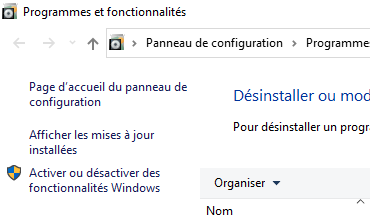](http://wikidunn.ddns.net/uploads/images/gallery/2024-03/FexkTtYamfToEs8p-programmes.png)
##### Etape 3 : Cocher les services
[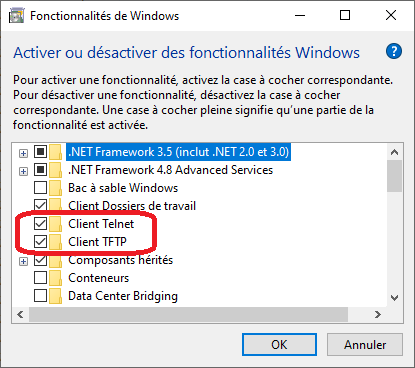](http://wikidunn.ddns.net/uploads/images/gallery/2024-03/ckRQThY9gF4rkOlV-fonctionnalites.png)
Cliquez sur OK et attendez que Windows télécharge les fichiers.
# SSH dans la CMD
```
PS C:\Users\user1> ssh root@192.168.1.254
root@192.168.1.254's password:
Linux docker 6.1.0-18-amd64 #1 SMP PREEMPT_DYNAMIC Debian 6.1.76-1 (2024-02-01) x86_64
The programs included with the Debian GNU/Linux system are free software;
the exact distribution terms for each program are described in the
individual files in /usr/share/doc/*/copyright.
Debian GNU/Linux comes with ABSOLUTELY NO WARRANTY, to the extent
permitted by applicable law.
Last login: Mon Apr 1 19:04:54 2024
root@docker:~$
```
# Diskpart
##### Lancer diskpart
Ouvrir une CMD en administrateur :
```bash
C:\Windows\System32>diskpart
Microsoft DiskPart version 10.0.26100.1150
Copyright (C) Microsoft Corporation.
Sur l’ordinateur : BENOIT
DISKPART>
```
##### Lister les disques
```bash
DISKPART> list disk
N° disque Statut Taille Libre Dyn GPT
--------- ------------- ------- ------- --- ---
Disque 0 En ligne 1863 G octets 1024 K octets *
Disque 1 En ligne 223 G octets 1024 K octets *
```
##### Sélectionner un disque
```bash
DISKPART> select disk 1
Le disque 1 est maintenant le disque sélectionné.
```
##### Supprimer la partition
```bash
DISKPART> clean
DiskPart a réussi à nettoyer le disque.
```
##### Détail du disque
```
DISKPART> detail disk
Force MP 510 SCSI Disk Device
ID du disque : {EB4A3086-A145-4F4B-811F-48FD24B2A148}
Type : USB
État : En ligne
Chemin : 0
Cible : 0
ID LUN : 0
Chemin d’accès de l’emplacement : UNAVAILABLE
État en lecture seule actuel : Non
Lecture seule : Non
Disque de démarrage : Non
Disque de fichiers d’échange : Non
Disque de fichiers de mise en veille prolongée : Non
Disque de fichiers de vidage sur incident : Non
Disque en cluster : Non
Il n’y a pas de volumes.
```
# Installer W11 sans compte Microsoft
##### Etape 1 : Ne pas brancher le LAN
##### Etape 2 : Faite `shift+F10`
##### Etape 3 : Taper `oobe\bypassnro` dans la cmd
# Activation Windows 10 & 11
A exécuter dans PowerShell : `irm https://get.activated.win/ | iex`